




1 & 2-seitig mischen
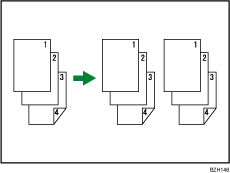
Sie können zwei Vorlagentypen kopieren, 1-seitig und 2-seitig, auf eine oder beide Seiten eines Blatts bei einem Kopierjob.
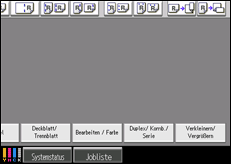
 Drücken Sie auf [Duplex/Komb./Serie].
 Drücken Sie [1&2S.gem.].
 Wählen Sie [1-seitig] oder [2-Seitig] für die Vorlage.
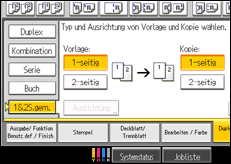
 Wählen Sie [1-seitig] oder [2-seitig] für die Kopie.
 Legen Sie die Vorlagen ein, und drücken Sie dann die Taste [Start].
 Wenn Sie [2-seitig] entweder für die Vorlagen oder die Kopien wählen, drücken Sie [Einstellung ändern], wenn die Anzahl der Vorlagen, die Sie scannen möchten, ungerade ist oder wenn Sie die Einstellungen für die nächsten Vorlagen ändern möchten.
Legen Sie die nächsten Vorlagen ein und wiederholen Sie die Schritte 3 bis 5.

Beim Auflegen der Vorlagen auf das Vorlagenglas oder beim Einlegen in den ADF mittels Stapel-Modus drücken Sie auf die Taste [
 ], nachdem alle Vorlagen eingescannt wurden.
Bei Erstellung von zwei oder mehr Kopien mit dem ADF legen Sie den Stapelmodus fest. Einzelheiten zum Modus Stapeln siehe Modus Stapeln
 .
.Wenn Sie [2-seitig] für die Vorlagen oder Kopien angegeben haben, können Sie die Ausrichtung festlegen. Für nähere Informationen siehe Ausrichtung von Vorlagen und Kopien
.Wenn Sie den ADF im Modus Stapeln verwenden, können Sie [Einstellungen ändern] nicht wählen, um 2-seitige Vorlagen auf 2-seitige Ausdrucke oder 1-seitige Vorlagen auf 1-seitige Ausdrucke zu kopieren.

