




Stempeltext
Sie können Text mit bis zu 64 Buchstaben auf Kopien stempeln.
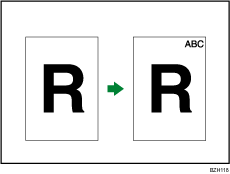
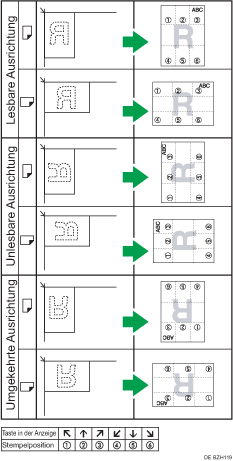
Stempelposition und Vorlagenausrichtung
Die Stempelpositionen können je nach Vorlagenausrichtung variieren.
 Drücken Sie auf [Stempel].
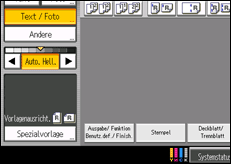
 Drücken Sie [Stempeltext].
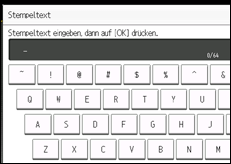
 Drücken Sie [Text ändern].
 Geben Sie den Stempeltext ein, und drücken Sie [OK].
Sie können die Stempelfarbe und -position auswählen.
 Drücken Sie auf [Alle Seiten] oder [Nur die 1.Seite], um die Druckseite auszuwählen.
 Sind alle Einstellungen vorgenommen, drücken Sie auf die Taste [OK].
 Drücken Sie auf [OK].

Die Standardfarbe ist Schwarz.
Wenn Vollfarbe gewählt wurde, zählt der Vollfarbenzähler um "1" hoch.
Wenn die Hauptstromversorgung ausgeschaltet ist, wird der Text gelöscht. Um den eingegebenen Text zu speichern, können Sie ihn in einem Programm registrieren. Für weitere Informationen über Programm. siehe Registrieren von häufig verwendeten Funktionen
 .
.Sie können die Einstellungen für Stempeltext unter Stempel im Anwenderprogramm ändern. Für weitere Informationen über Stempel siehe Stempeln
.Je nach Stempelposition werden Textteile möglicherweise nicht kopiert.

