




Anwenderstempel
Kopiert ein gescanntes Bild als Stempel.
Sie können häufig verwendete Buchstaben oder Bilder registrieren.


Um diese Funktion verwenden zu können, müssen Sie einen Anwnenderstempel registrieren. Für nähere Informationen siehe Registrieren eines Anwenderstempels
 .
.Es kann immer nur eine Meldung auf einmal gestempelt werden.
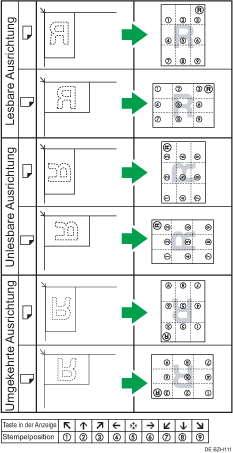
Stempelposition und Vorlagenausrichtung
Die Anwenderstempelpositionen können je nach Vorlagenausrichtung variieren.
 Drücken Sie auf [Stempel].
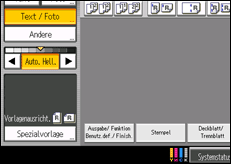
 Drücken Sie auf [Anwenderstempel].
 Wählen Sie den gewünschten Stempel.
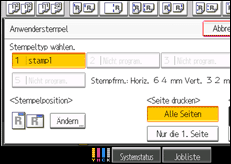
Sie können die Stempelfarbe und -position auswählen.
 Drücken Sie auf [Alle Seiten] oder [Nur die 1.Seite], um die Druckseite auszuwählen.
 Sind alle Einstellungen vorgenommen, drücken Sie auf die Taste [OK].
 Drücken Sie auf [OK].

Wenn Vollfarbe gewählt wurde, zählt der Vollfarbenzähler um "1" hoch.
Die Standard-Anwenderstempelfarbe ist Schwarz.
Sie können die Einstellungen für Anwenderstempel unter Stempel im Anwenderprogramm ändern. Für weitere Informationen über Stempel siehe Stempeln
.

