




Farben umwandeln
Beim Kopieren wird eine bestimmte Farbe der Vorlage in eine andere Farbe geändert.

Es können bis zu vier Farben gleichzeitig konvertiert werden.
Um diese Funktion zu verwenden, muss [Vollfarbe] ausgewählt sein.
Falls ein anderer Farbmodus gewählt wurde, können Sie [Farbe umwandeln] nicht auswählen.
 Drücken Sie [Vollfarbe].
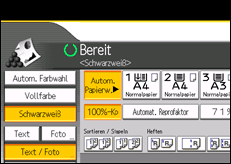
 Drücken Sie [Bearbeiten / Farbe].
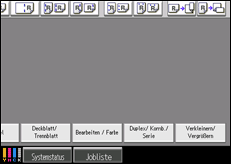
 Drücken Sie [Farbe] und dann [Farbe umwandeln].
 Wählen Sie eine Option aus [Umwandlung 1] bis [Umwandlung 4].
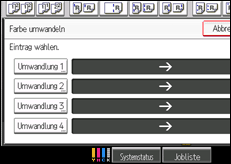
 Wählen Sie die zu konvertierende Farbe.
 Wählen Sie die neue Farbe.
Sie können die Helligkeit jeder Farbe in 4 Stufen einstellen.
Zur Auswahl der Anwenderfarbe drücken Sie auf [Anwenderfarbe] und wählen dann die gewünschte Farbe.
Wenn Sie mehr als zwei Farben ändern möchten, wiederholen Sie die Schritte 4 bis 6.
 Nach der Auswahl aller zu konvertierenden Farben drücken Sie drei Mal auf [OK].
 Legen Sie die Vorlagen ein, und drücken Sie dann die Taste [Start].

Die Breite der umzuwandelnden Farbe kann in fünf Stufen angepasst werden. Wenn die Breite der Farbe im Anwenderprogramm unter Farbempfindlichkeit auf [Breiter] eingestellt und Rot angegeben wurde, werden Farben, die in der Nähe von Orange oder Violett liegen, konvertiert. Sie können die Einstellung ändern. Weitere Informationen zur Farbempfindlichkeit siehe Einstellen des Farbbilds
 .
.Um die konvertierte Farbe zu ändern, drücken Sie eine der Optionen [Umwandlung 1] bis [Umwandlung 4] und treffen Sie Ihre Wahl dann erneut.
Der Vollfarbenzähler zählt um "1" nach oben.
Beispiele für die mit den Farbfunktionen möglichen Verfahren siehe Funktionen des Geräts <Farbfunktionen/Farbeinstellungen>
.

