




Zweiseitiges Kombinieren
Kombiniert verschiedene Vorlagenseiten auf zwei Seiten eines Blatts zusammen.
Es gibt sechs Arten der zweiseitigen Kombination.
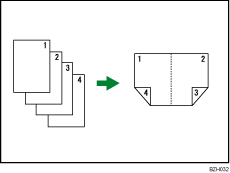
Vier 1-seitige Vorlagen  2-seitig Komb.
Kopiert vier 1-seitige Vorlagen auf ein Blatt mit je zwei Seiten pro Blattseite.
Acht 1-seitige Vorlagen 2-seitig Komb.
Kopiert acht 1-seitige Vorlagen auf ein Blatt mit je vier Seiten pro Blattseite.
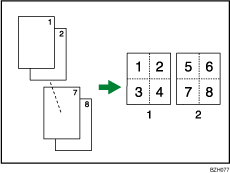
Vorderseite
Rückseite
16 1-seitige Vorlagen 2-seitig Komb.
Kopiert 16 1-seitige Vorlagen auf ein Blatt mit je acht Seiten pro Blattseite.
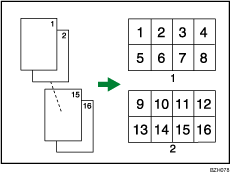
Vorderseite
Rückseite
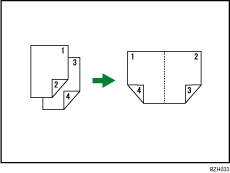
Zwei 2-seitige Vorlagen 2-seitig Komb.
Kopiert zwei 2-seitige Vorlagen auf ein Blatt mit je zwei Seiten pro Blattseite.
Vier 2-seitige Vorlagen 2-seitig Komb.
Kopiert vier 2-seitige Vorlagen auf ein Blatt mit je vier Seiten pro Blattseite.
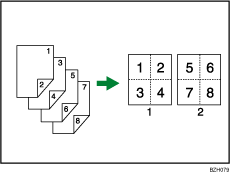
Vorderseite
Rückseite
Acht 2-seitige Vorlagen 2-seitig Komb.
Kopiert acht 2-seitige Vorlagen auf ein Blatt mit je acht Seiten pro Blattseite.
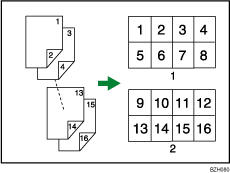
Vorderseite
Rückseite
 Drücken Sie auf [Duplex/Komb./Serie].
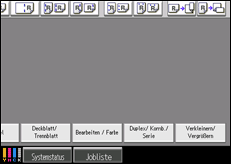
 Drücken Sie auf [Kombinieren].
 Wählen Sie [1-seitig] oder [2-seitig] für Vorlage, und drücken Sie dann [2-seitig Komb.] für Kopie.
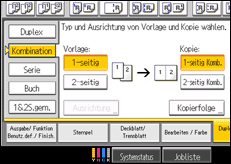
Sie können die Kopierreihenreihenfolge ändern, indem Sie [Kopierfolge] drücken.
 Drücken Sie auf [Ausrichtung].
 Wählen Sie die Ausrichtungsvariante ([Oben-Oben]/[Oben-Unten]) und drücken dann auf [OK].
 Die Anzahl der zu kombinierenden Vorlagen wählen.
 Drücken Sie auf [OK].
 Das Papierformat auswählen.
 Legen Sie die Vorlagen ein, und drücken Sie dann die Taste [Start].

