




Automatisk farvekalibrering
I det følgende beskrives, hvordan man udfører automatisk farvekalibrering.
Hvis en bestemt farve er for stærk, eller farven på kopien er forskellig fra originalen, kan du justere farvebalancen for gul, magenta, cyan eller sort.
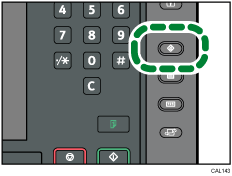
 Tryk på tasten [Brugerfunktioner].
 Tryk på [Vedligeholdelse]
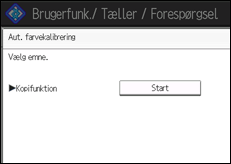
 Tryk på [Automatisk farvekalibrering].
 Tryk på [Start].
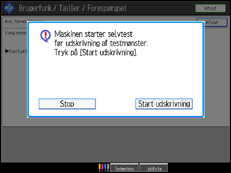
 Tryk på [Start udskrivning].
Et testmønster udskrives.
 Placér testmønstret på glaspladen, og tryk på [Start Scanning].
Billedet vil blive rettet, når “Scanning ... Vent ” forsvinder.

Testmønstret kan ikke læses, hvis det lægges i ADF'en.
Testmønstret udskrives på et A4
 , 81/2"
  11"-ark. Hvis A4 eller 81/2" 11" ikke er tilgængelig, vil der blive brugt B4 JIS
 , A3 eller 11" 17". Sørg for at kontrollere papirindstillingen i kassetten.
Placér testmønstret på følgende måde:
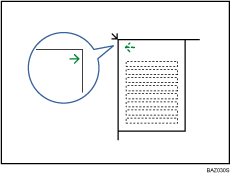
Sørg for at placere testmønstret på glaspladen, og læg derefter to eller tre hvide ark papir i samme format ovenpå testmønstret.


