












 Vejledninger
 Indhold
 Forrige
 Næste
Næste


| | | |
| |||
| |||
| | | |
| VejledningerIndholdForrigeNæste | | |
I dette afsnit beskrives, hvordan man søger efter en adresse, der er registreret på en LDAP-server, og angiver den som destination.

Hvis du vil bruge denne funktion, skal en LDAP-server være tilsluttet netværket.
LDAP-serveren skal registreres under [Systemindstillinger], og [LDAP-søgning] skal indstilles til [Til]. Yderligere oplysninger findes i Vejledning til netværks- og systemindstillinger.
Tryk på [Søgedest.].
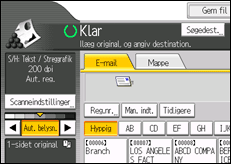
Vælg den LDAP-server, der vises ved siden af [Adressebog].
Registrér LDAP-serveren på forhånd i [Systemindstillinger].
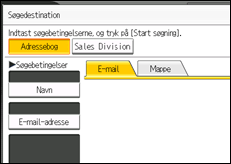
Hvis godkendelse kræves for adgang til den valgte server, vises skærmbilledet Godkendelse. For at godkende skal man indtaste brugernavn og password.
Hvis man vil søge vha. destinationsnavn, skal man trykke på [Navn].
Hvis man vil søge vha. e-mail-adresse, skal man trykke på [E-mail-adresse].
Man kan også søge ved at kombinere [Navn] og [E-mail-adresse]. Hvis man søger på [Navn], vil LDAP-serverens indstillinger afgøre, om søgningen er baseret på efter- eller fornavn. Kontakt din administrator.
Indtast en del af destinationsnavnet.
Hvis du vil søge vha. e-mail-adresse, skal du indtaste en del af destinationsadressen.
Tryk på [OK].
Hvis det er nødvendigt, skal du trykke på [Avanceret søgning] for at angive de detaljerede søgekriterier og dernæst trykke på [OK].
Ved at trykke på [Avanceret søgning] kan man søge ved at bruge kriterier som f.eks. [Navn], [Faxdestination], [E-mail-adresse], [Firmanavn] og [Afdelingsnavn]. Der kan angives søgekriterier som f.eks. [Startord] eller [Slutord]. Søgningen kan indsnævres ved at bruge flere kriterier.
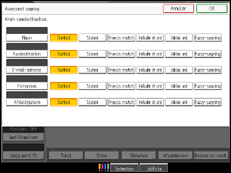
Det viste skærmbillede er et eksempel. Emner, der vises på skærmen, kan variere.
Tryk på [Start søgning].
Vælg destinationen.
Vælg [Til], [Cc] eller [Bcc].
Tryk på [OK].

Søgekriterierne [Navn], [Faxdestination], [E-mail-adresse], [Firmanavn] og [Afdelingsnavn], der vises under [Avanceret søgning], registreres i LDAP-serveren.
Hvis man angiver [Søgeindstillinger] på [Program. / skift / slet LDAP-server] i [Systemindstillinger], kan man tilføje søgekriterier for LDAP-søgning i skærmbilledet [Avanceret søgning]. Yderligere oplysninger findes i Vejledning til netværks- og systemindstillinger.
Ved at trykke på [Detaljer] kan man se detaljer om de valgte destinationer.
Der kan vises op til 100 destinationer som søgeresultater.
Hvis en e-mail-adresse, der er returneret af LDAP-serveren, er for lang, kan den ikke angives som destination. Se mere om antallet af tegn, der kan angives, på Afsendelse af e-mail.
Man kan registrere flere e-mail-adresser på individuelle LDAP-serverkonti. Kun én e-mail-adresse vil dog blive vist som søgeresultat. Normalt er den adresse, der blev registreret først på LDAP-serveren, også den første adresse, der bliver vist.
Ved at trykke på [Avanceret søgning] vises følgende kriterier:
[Startord]: Der søges på navne, der starter med det/de indtastede tegn.
Hvis du f.eks. vil søge efter "ABC", skal du indtaste "A".
[Slutord]: Der søges på navne, der slutter med det/de indtastede tegn.
Hvis du f.eks. vil søge efter "ABC", skal du indtaste "C".
[Præcis match]: Der søges efter navne, der svarer til det/de indtastede tegn.
Hvis du f.eks. vil søge efter "ABC", skal du indtaste "ABC".
[Inkludér ét ord]: Der søges på navne, der indeholder det/de indtastede tegn.
Hvis du f.eks. vil søge efter "ABC", skal du indtaste "A", "B" eller "C".
[Udeluk ord]: Der søges på navne, der ikke indeholder det/de indtastede tegn.
Hvis du f.eks. vil søge efter "ABC", skal du indtaste "D".
[Fuzzy-søgning]: En usikker søgning (Funktionen for denne usikre søgning afhænger af det understøttede system på LDAP-serveren.)
 |
 | Copyright (C) 2011 |
