




Grundlæggende procedure for lagring af scanningsfiler
 Kontrollér, at alle tidligere indstillinger er slettet.
Hvis en tidligere indstilling stadig vises, skal du trykke på tasten [Slet funktioner].
 Ilæg originalen.
 Tryk på [Gem fil].
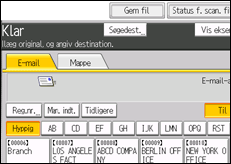
 Tryk på [Gem på harddisk].
 Om nødvendigt skal man angive filoplysninger som f.eks. [Brugernavn], [Filnavn] og [Password].
Se mere om emnet under Angivelse af filinformation for en lagret fil .
.
 Tryk på [OK].
 Om nødvendigt kan du trykke på [Scanneindstillinger] for at angive scannerindstillinger som opløsning og scanningsstørrelse.
Se mere om emnet under Diverse scanneindstillinger.
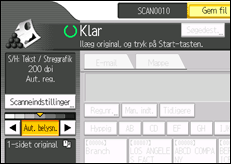
 Angiv eventuelt scanningsbelysningen.
Se mere om emnet under Justering af belysning.
 Tryk på [Originalfremf.type], hvis du vil angive indstillinger såsom originalretning.
Se mere om emnet under Indstilling af fremføringstype for originaler.
 Tryk på tasten [Start].

Afhængigt af sikkerhedsindstillingerne kan [Adgangsrettigheder] blive vist i stedet for [Brugernavn]. Kontakt administratoren for yderligere oplysninger om angivelse af [Adgangsrettigheder].
Ved at trykke på [Gem på hardd.+ Send] kan man gemme og sende scanningsfiler samtidigt. Se mere om emnet under Samtidig lagring og afsendelse via e-mail
og Samtidig lagring og afsendelse via Scan til mappe.Man kan ikke trykke på [Gem fil], hvis:
PDF er valgt som filtype, og sikkerhed er aktiveret
Højkomprimerings-PDF er valgt som filtype
Du kan ikke angive [Gem på harddisk] hvis:
Der er angivet en destination
[Vis eksempel] er valgt
Efter at de scannede filer er blevet gemt, nulstilles filoplysningsfelterne automatisk. Hvis du vil gemme oplysningerne i disse felter, skal du kontakte din lokale forhandler.

