




Udskrivning af lagrede dokumenter
Med Web Image Monitor er det muligt at udskrive dokumenter, der er gemt på dokumentserveren fra din computer.
 Vælg et dokument, der skal udskrives.
Hvis der er indstillet et password, skal du indtaste dette og trykke på [OK].
 Hvis du vil udskrive mere end et dokument af gangen, skal du gentage trin 1.
Der kan udskrives op til 30 dokumenter.
 Hvis du vil angive udskrivningsbetingelser, skal du trykke på [Til udskr.skærmbill.].
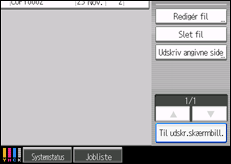
Skærmen for udskrivningsbetingelser vises. Brugernavnet, filnavnet og udskrivningsrækkefølgen for dokumentet vil blive vist.
 Indtast antallet af kopier med de numeriske taster.
Det maksimale antal, der kan indstilles er 9999.
 Tryk på tasten [Start].

Du kan søge måldokumentet ved hjælp af [Brugernavn] eller [Filnavn], der er placeret i den venstre del af skærmen.
Du kan sortere dokumenter efter brugernavn, filnavn eller oprettelsesdato. Tryk på det emne, der skal bruges til sortering, i toppen af listen.
En del af det valgte dokument bliver måske ikke udskrevet på grund af forskelle i format eller opløsning.
Når udskrivningsrækkefølgen ændres, skal overstregningen annulleres, hvorefter den korrekte rækkefølge angives.
Et tryk på tasten [Slet funktioner] sletter alle valg.
Et tryk på [Rk.flg.] viser de valgte dokumenter i udskriftorden.
Kopi- og udskrivingsfunktionerne bevarer de angivne udskrivningsbetingelser, når jobbet er afsluttet, og anvender dem på næste udskrivning.
Når to eller flere dokumenter vælges, gemmes udskrivningsbetingelserne sammen med det første dokument, men ikke sammen med de efterfølgende dokumenter.
Følgende indstillinger er tilgængelige i forbindelse med udskrivning. Se "Grundlæggende kopiering" og "Avanceret kopiering" for de respektive udskriftsresultater.
Papirkassette
Antal udskrifter
2-sidet/bog (1-sidet udskrivning, 2-sidet udskrivning, Angiv duplexsider, Booklet B, Booklet A)
Redigér (Margenjust., 3 kanter fuld beskæring, Dobbeltkopier, Centrering/hjørnejustering)
Omslag/skilleark (Omslagsforside, Omslagsbagside, Titelblad/kapitel, Skilleark)
Sortering/stakning
Modtagelse/efterbehandler (Modtagelse, Efterbehandler, Foldning)
Stempel (Fast stempel, Brugerstempel, Datostempel, Sidenummerering, Stempeltekst)
Med hjørnejusteringsfunktionen kan du flytte udskriftsbilledet til et hjørne eller til midten af kopipapiret.
Når der udskrives to eller flere kopier ved valg af sorteringsfunktionen, kan du bekræfte efterbehandlingen ved at udskrive kun én kopi.
Når der udskrives to eller flere dokumenter ad gangen, kan du udskrive dem som et enkelt, sammenhængende dokument, når du angiver hvilken rækkefølge, de skal udskrives i.
Når der udskrives to eller flere dokumenter ad gangen, anvendes de udskrivningsbetingelser, der er valgt for det første dokument, på alle de andre dokumenter.
Når to eller flere dokumenter er valgt, skal du trykke på [
 ] [
] [ ] for a kontrollere brugernavn, dokumentnavn og udskrivningsrækkefølge for dokumentet.
Et tryk på [Filliste] gendanner skærmen for dokumentvalg.
Du kan ændre det maksimale antal udskrifter under Maks. antal kopier i Brugerfunktioner. Yderligere oplysninger om "Maks. antal kopier" findes under Generelle funktioner
 .
.Med Web Image Monitor kan du udskrive et dokument, der er lagret på dokumentserveren, fra din computer. Oplysninger om startproceduren for Web Image Monitor findes i Visning af lagrede dokumenter i Web Image Monitor
.

