




Brugerstempel
Et indscannet billedet kan kopieres som et stempel.
Du kan lagre bogstaver eller billeder, som du bruger hyppigt.
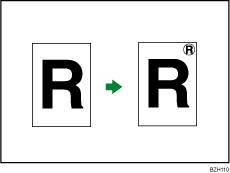

Du skal registrere et brugerstempel, før du kan bruge denne funktion. Se mere om emnet under Registrering af brugerstempel
 .
.Der kan kun stemples én meddelelse ad gangen.
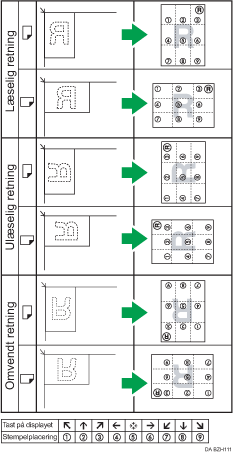
Stempelplacering og originalretning
Brugerstemplets placering afhænger af originalernes placering.
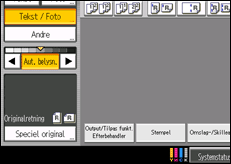
 Tryk på [Stempel].
 Tryk på [Brugerstempel].
 Vælg det stempel, du skal bruge.
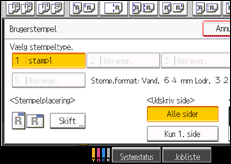
Du kan ændre stemplets farve og placering.
 Tryk på [Alle sider] eller [Kun 1. side] for at vælge hvilke sider, der skal stemples på.
 Tryk på [OK], når indstillingerne er udført.
 Tryk på [OK].

Hvis der er valgt Fuldfarve, øges tællerstanden for fuldfarve med "1".
Standardfarven for brugerstempel er sort.
Du kan ændre indstillingerne for Brugerstempel under Stempel i Brugerfunktioner. Yderligere oplysninger om Stempel findes under Stempel
.

