




Valg af originaltype
Vælg en originaltype, der passer til dine originaler.
Der findes ni originaltyper:
Tekst
For originaler, der hovedsagelig indeholder tekst eller tegn.
Foto
For fotografier eller billeder.
Blankt foto: Anvendes, når der kopieres fremkaldte fotografier
Trykt foto: Anvendes, når der kopieres fotografier eller billeder, der er trykt på papir (f.eks. i blade):
Kopieret foto: Anvendes, når der kopieres kopier eller originaler, der er genereret af farvekopimaskiner
Tekst / Foto
For originaler, der indeholder både tekst og fotografier eller billeder.
Kopi af kopi
For originaler, der er kopieret. Billedet på kopien gengives skarpt og tydeligt.
Lys
For originaler, der indeholder lyse linier, der f.eks. er udført med blyant, eller svagt kopierede sedler.
Kort
For originaler med kort.
Overstregningstusch
For originaler markeret med en overstregningstusch.
Inkjet-output
For originaler, der er udskrevet med inkjet. Angiv den farvebalance, der ligger tættest på originalens. Der er tre tilgængelige indstillinger.
Mørk baggrund
Hvis du kopierer originaler med mørk baggrund, f.eks. farvede faneblade (i orange, grøn eller blå), kan du benytte tre niveauer til at fjerne baggrundsfarven.
 Vælg originaltype.
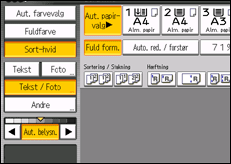

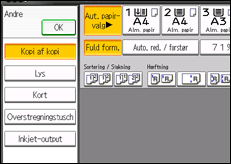
For at vælge [Kopi af kopi], [Lys], [Kort], [Overstregningstusch] eller [Inkjet-output] skal man først vælge [Andre].
Man kan ændre indstillinger for de originaltyper, der vises på startdisplayet, i Generelle funktioner i Brugerfunktioner. Se mere om emnet under Generelle funktioner
 .
.Under Vis originaltype i Brugerfunktioner kan man vælge, om originalens taster skal vises på startskærmbilledet. Yderligere oplysninger om Vis originaltype findes under Generelle funktioner
.For at få vist [Mørk baggrund] skal du indstille [Mørk baggrund] til [Til] og [Vis originaltype] til [Skjul] under Generelle funktioner. Tryk på [Originaltype] på startdisplayet til kopifunktionen, og vælg derefter [Mørk baggrund]. Se mere om emnet under Generelle funktioner
.Hvis du vælger [Mørk baggrund], deaktiveres funktionen for automatisk belysning, og funktionen til manuel belysning aktiveres.

