




Konvertér farver
En bestemt farve i originalen ændres til en anden farve ved kopiering.

Man kan konvertere op til fire farver på én gang.
For at anvende denne funktion skal man vælge [Fuldfarve].
Hvis der vælges en anden farvetype, kan [Konvertér farve] ikke vælges.
 Tryk på [Fuldfarve].
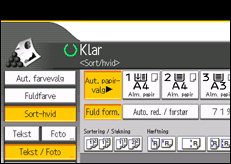
 Tryk på [Redigér / Farve].
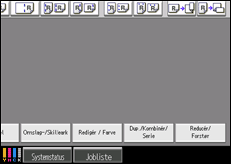
 Tryk på [Farve], og tryk derefter på [Konvertér farve].
 Vælg mellem [Konvertering 1] til [Konvertering 4].
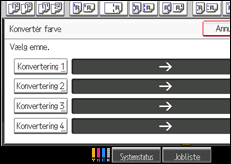
 Vælg den farve, der skal konverteres.
 Vælg den nye farve.
Farvetætheden kan justeres i fire trin.
En brugerdefineret farve vælges ved at trykke på [Brugerdefineret farve] og derefter vælge farven.
For at skifte to eller flere farver skal trin 4 til 6 gentages.
 Når alle farver, der skal konverteres, er valgt, skal du trykke på [OK] tre gange.
 Ilæg originalerne, og tryk på [Start].

Bredden af farven, der skal konverteres, kan justeres i fem trin. Hvis farvebredden indstilles til [Bredere] under Farvefølsomhed i Brugerfunktioner, og rød er angivet, konverteres de farver, der ligger tæt på orange og violet. Denne indstilling kan ændres. Yderligere oplysninger om Farvefølsomhed findes under Justering af farvebillede
 .
.For at ændre den konverterede farve skal man trykke på [Konvertering 1] til [Konvertering 4] og foretage et nyt valg.
Fuldfarvetælleren vil gå frem med "1".
Der findes eksempler på brug af farvefunktionerne under Tilgængelige farvefunktioner/farvejusteringer
.

