




Grundlæggende procedure
I dette afsnit beskrives den grundlæggende procedure for kopiering.

Når brugerkode-godkendelse er valgt, skal du indtaste din brugerkode (op til 8 cifre) med de numeriske taster for at maskinen kan acceptere kopijob. Oplysninger om brugerkode-godkendelse findes under "Systemindstillinger" i Vejledning til netværks- og systemindstillinger.
Når Basis-godkendelse, Windows-godkendelse, LDAP-godkendelse eller Integrationsserver-godkendelse er indstillet, skal du indtaste dit login-brugernavn og -password, så maskinen kan acceptere kopijob. Kontakt administratoren for login-brugernavn og -password. Du kan finde yderligere oplysninger i vejledningen Om Denne Maskine.
For at kopiere på andet papir end almindeligt papir skal papirtypen angives under Indstillinger for papirkassetter. Se mere om emnet i Vejledning til papirindstillinger.
 Kontrollér, at “Klar” vises på skærmen.
Hvis en anden funktion vises, skal du trykke på tasten [Kopi] på betjeningspanelet.
Startdisplay for kopifunktionen
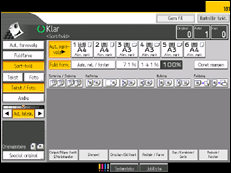
 Sørg for, at ingen tidligere indstillinger er aktive.
Hvis de tidligere indstillinger stadig er aktive, skal du trykke på tasten [Slet funktioner].
 Placér originalerne.
 Foretag de ønskede indstillinger.
 Indtast antallet af kopier med de numeriske taster.
Det maksimale antal kopier, der kan angives, er 9999.
 Tryk på tasten [Start].
Når du har placeret originalerne på glaspladen, skal du trykke på [ ]-tasten, når alle originaler er scannet.
 Når kopijobbet er færdigt, skal du trykke på tasten [Slet funktioner] for at slette indstillingerne.

Log altid af, når du er færdig med at bruge maskinen, for at forhindre uautoriseret anvendelse.
Hvis maskinen skal stoppes, mens den er i gang med et større kopijob, skal du trykke på tasten [Stop].
Tryk på tasten [Slet funktioner] for at annullere alle kopifunktioner og vende tilbage til maskinens standardtilstand.
Hvis du vil slette indtastede værdier, skal du trykke på tasten [Slet].
For at bekræfte indstillingerne skal du trykke på [Kontrollér funktioner].
Du kan ændre det maksimale antal kopier under "Maks. antal kopier" i Brugerfunktioner. Yderligere oplysninger om "Maks. antal kopier" findes under Generelle funktioner
 .
.
Relaterede emner
PausekopieringOmvendt levering
Autostart
Forudindstilling af job
Kopiering på faneblade

