




Základní postup odesílání skenovaných souborů e-mailem
 Zkontrolujte, zda nejsou aktivní předchozí nastavení.
Pokud zůstane předchozí nastavení, stiskněte tlačítko [Zrušit režimy].
 Otevře-li se displej Skenování do složky, stiskněte tlačítko [E-mail].
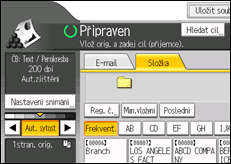
 Vložte originály.
 Stiskněte [Nastavení snímání], je-li zapotřebí zadat nastavení skeneru, jako je rozlišení a formát.
Podrobnosti viz Různá nastavení skenování .
.
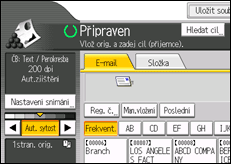
 Je-li třeba, zadejte sytost skenování.
Podrobnosti viz Nastavení sytosti obrazu.
 Stiskněte [Typ podávání orig.], je-li zapotřebí zadat nastavení, jako je například orientace originálu.
Podrobnosti viz Nastavení typu podávání originálu.
 Stiskněte [Odeslat typ/název souboru], je-li zapotřebí zadat nastavení, např. název a formát souboru.
Podrobnosti viz Zadávání typu a názvu souboru.
 Zadejte příjemce.
 Stiskněte [Text], je-li zapotřebí zadat e-mailovou zprávu.
Podrobnosti viz Zadávání e-mailové zprávy.
 Stiskněte [Předmět], chcete-li zadat předmět e-mailu.
Podrobnosti vizZadání předmětu e-mailové zprávy.
 Chcete-li zadat odesílatele e-mailu, stiskněte [Jméno odesíl.].
Podrobnosti viz Zadání odesílatele e-mailu.
 Stiskněte [Zabezpečení], chcete-li nastavit [Šifrování] nebo [Podpis].
Podrobnosti viz Nastavení zabezpečení pro e-maily.
 Chcete-li použít funkci Oznámení dispozice, stiskněte tlačítko [Oznámení příjmu].
Pokud zvolíte [Oznámení příjmu], obdrží vybraný odesílatel e-mailem oznámení, když příjemce e-mail otevře.
 Stiskněte tlačítko [Start].

Nelze přepínat z jiných obrazovek při zadávání cílů. Pro vymazání zadaného příjemce jej zobrazte v poli příjemce a stiskněte tlačítko [Vymazat].
Pokud jste vybrali dva nebo více příjemců, můžete je zobrazit po jednom, stisknutím [
 ] nebo [
 ] vedle políčka příjemnce.
Pro zrušení vybraného příjemce jej stiskem [
] nebo [] zobrazte v poli příjemců, a potom stiskněte tlačítko [Vymazat]. Příjemce vybraného z adresáře můžete zrušit opětovným stisknutím příjemce.V nabídce [Systémová nastavení] můžete zadat e-mailovou adresu správce jako výchozí jméno odesílatele. To vám umožňuje odesílat e-maily, aniž byste museli zadat [Jméno odesílatele]. Podrobnosti najdete v Referenční příručce pro síť a systémová nastavení.
V závislosti na nastavení zabezpečení je možné použít přihlášeného uživatele jako [Jméno odesíl.].
Chce-li použít funkci oznámení o doručení (MDN), přihlaste se k zařízení jako uživatel a zadejte odesílatele. Oznamovací e-mail [Oznámení příjmu] však nemusí být zaslán, pokud e-mailový software příjemce nepodporuje funkci oznámení o doručení (MDN).
Pokud stisknete tlačítko [Zkontrolovat režimy] dříve než tlačítko [Start], úvodní displej skeneru se přepne na displej kontroly režimů. Displej kontroly režimů můžete použít ke kontrole nastavení, jako např. nastavení příjemců. Podrobnosti viz Kontrola režimů
.Pokud stisknete tlačítko [Náhled] a začnete skenovat, a tlačítko [Náhled] zůstane vybráno, zobrazí se displej Náhled. Tento displej můžete použít ke kontrole nastavení skenování právě snímaných originálů. Po zkontrolování náhledu můžete zvolit, zda chcete soubor odeslat či nikoliv. Podrobnosti viz Náhled
.Soubor lze uložit a současně odeslat e-mailem. Podrobnosti vizSoučasné uložení a zaslání e-mailem
.Pokud je položka [Zabezpečení] nastavena na [Šifrování] a pokud vyberete více cílů a šifrování není nakonfigurováno pro některé cíle, zobrazí se před odesláním souboru potvrzovací zpráva.
Po odeslání e-mailu se pole příjemce, odesílatele, předmětu, textu a názvu souboru automaticky vymažou. Pokud chcete informaci v polích zachovat, spojte se se svým prodejcem.

