




Základní operace pro používání skenování do složky

Před provedením tohoto postupu zkontrolujte Příprava pro odeslání pomocí funkce Skenování do složky
 a potvrďte podrobnosti cílového počítače. Viz také Referenční příručka pro síť a systémová nastavení a zaregistrujte adresu cílového počítače do adresáře.
 Zkontrolujte, zda nejsou aktivní předchozí nastavení.
Pokud zůstane předchozí nastavení, stiskněte tlačítko [Zrušit režimy].
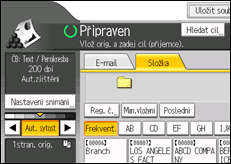
 Otevře-li se displej elektronické pošty, stiskněte tlačítko [Složka].
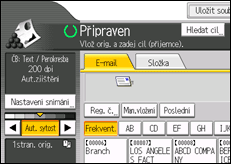
 Vložte originály.
 Stiskněte [Nastavení snímání], je-li zapotřebí zadat nastavení skeneru, jako je rozlišení a formát.
Podrobnosti viz Různá nastavení skenování.
 Je-li třeba, zadejte sytost skenování.
Podrobnosti viz Nastavení sytosti obrazu.
 Stiskněte [Typ podávání orig.], je-li zapotřebí zadat nastavení, jako je například orientace originálu.
Podrobnosti viz Nastavení typu podávání originálu.
 Stiskněte [Odeslat typ/název souboru], je-li zapotřebí zadat nastavení, např. název a formát souboru.
Podrobnosti viz Zadávání typu a názvu souboru.
 Zadejte příjemce.
 Stiskněte tlačítko [Start].

Nelze přepínat z jiných obrazovek při zadávání cílů. Pro vymazání zadaného příjemce jej zobrazte v poli příjemce a stiskněte tlačítko [Vymazat].
Pokud jste zvolili více příjemců, můžete se po displeji pohybovat stisknutím tlačítek [
 ] nebo [
 ].
].Pro zrušení vybraného příjemce jej stiskem [
] nebo [] zobrazte v poli příjemců, a potom stiskněte tlačítko [Vymazat]. Příjemce vybraného z adresáře můžete zrušit opětovným stisknutím příjemce.Pokud stisknete tlačítko [Zkontrolovat režimy] dříve než tlačítko [Start], úvodní displej skeneru se přepne na displej kontroly režimů. Displej kontroly režimů můžete použít ke kontrole nastavení, jako např. nastavení příjemců. Podrobnosti viz Kontrola režimů
.Pokud stisknete [Náhled] a začnete skenovat, zatímco je [Náhled] zvýrazněn, zobrazí se displej náhledu. Tento displej můžete použít pro kontrolu skenovaného originálu a nastavení skenování. Po zkontrolování náhledu můžete zvolit, zda chcete soubor odeslat či nikoliv. Podrobnosti viz Náhled
.Můžete rovněž uložit naskenovaný soubor a současně jej odeslat pomocí funkce skenování do složky. Podrobnosti viz Současné uložení a zaslání skenerem do složky
.Po odeslání naskenovaných souborů se políčka příjemce a názvu souboru automaticky vyčistí. Pokud chcete informaci v polích zachovat, spojte se se svým prodejcem.

