




Základní postup ukládání skenovaných souborů
 Zkontrolujte, zda nejsou aktivní předchozí nastavení.
Pokud zůstane předchozí nastavení, stiskněte tlačítko [Zrušit režimy].
 Vložte originály.
 Stiskněte [Uložit soubor].
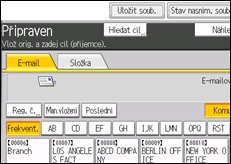
 Stiskněte položku [Ulož na HDD].
 Je-li to zapotřebí zadejte nastavení, jako je [Jméno uživatele], [Název složky] a [Heslo].
Podrobnosti viz Zadávání údajů o uloženém souboru .
.
 Stiskněte [OK].
 Stiskněte [Nastavení snímání], je-li zapotřebí zadat nastavení skeneru, jako je rozlišení a formát.
Podrobnosti viz Různá nastavení skenování.
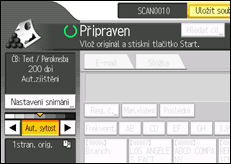
 Je-li třeba, zadejte sytost skenování.
Podrobnosti viz Nastavení sytosti obrazu.
 Stiskněte [Typ podávání orig.], je-li zapotřebí zadat nastavení, jako je například orientace originálu.
Podrobnosti viz Nastavení typu podávání originálu.
 Stiskněte tlačítko [Start].

V závislosti na nastavení zabezpečení se může zobrazit [Přístupová opráv.] místo dialogového okna [Jméno uživatele]. Podrobnosti o [Oprávnění k přístupu] vám sdělí správce systému.
Stisknutím položky [Ulož na HDD+Odeslat] můžete současně uložit skenované soubory a odeslat je. Podrobnosti viz Současné uložení a zaslání e-mailem
a Současné uložení a zaslání skenerem do složky.Tlačítko [Uložit soub.] nemůžete stisknout v těchto případech:
Jako typ souboru je zvoleno "PDF" a je nastaveno zabezpečení
Jako typ souboru je zvoleno PDF vysoké komprese
Položku [Ulož na HDD] nelze zadat, pokud:
je určen příjemce
je zvolen [Náhled]
Po uložení naskenovaných souborů se pole údajů o souboru automaticky vymažou. Pokud chcete informaci v polích zachovat, spojte se se svým prodejcem.

