




Základní postup pro posílání naskenovaných souborů pomocí WSD

Pokud se objeví zpráva “Aktualizace seznamu cílů přerušena. Zkusit znovu?”, stiskněte tlačítko [OK]. Seznam cílů se následně aktualizuje.
 Zkontrolujte, zda nejsou aktivní předchozí nastavení.
Pokud zůstane předchozí nastavení, stiskněte tlačítko [Zrušit režimy].
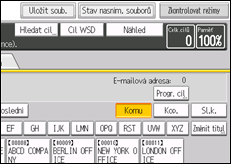
 Otevře-li se displej e-mailu nebo skenování do složky, přepněte na displej skeneru WSD.
Podrobnosti viz Přepnutí na displej skeneru WSD .
.
 Vložte originály.
 Pokud je to nutné, stiskněte tlačítko [Nastavení snímání] pro konfiguraci nastavení skenování.
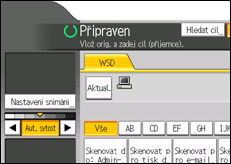
Všimněte si, že pouze nastavení [Výmaz okraje] lze zadat přímo ze zařízení. Pro konfiguraci ostatních nastavení skenování použijte klientský počítač. Podrobnosti viz Změna profilu skenování.
 Je-li třeba, zadejte sytost skenování.
Podrobnosti viz Nastavení sytosti obrazu.
 Pokud je to potřeba, stiskněte položku [Typ podávání orig.], je-li zapotřebí konfigurovat nastavení orientace originálu.
Podrobnosti viz Nastavení typu podávání originálu.
 Zadejte příjemce.
Podrobnosti viz Zadání klientského počítače příjemce.
 Stiskněte tlačítko [Start].
Při skenování dávek umístěte následující originály teprve po odeslání naskenovaných souborů.

Pokud používáte toto zařízení jako skener WSD, můžete pro každou úlohu skenování zadat pouze jeden cíl.
Nemůžete provádět náhled naskenovaných obrazů. Po stisknutí tlačítka [Start] si můžete prohlížet naskenované obrazy na vašem počítači.
Po stisknutí tlačítka [Start] může vypršet limit klientského počítače a zobrazí se chybová zpráva "Automatické skenování nebylo možné dokončit". Tato zpráva má pravděpodobně některou z následujících příčit:
Zpracování skenování trvá dlouho.
Zařízení pošle naskenované soubory znovu; prosím počkejte. V závislosti na nastavení klientského počítače bude možná nutné, abyste postup provedli přímo na klientském počítači.
Některé operační systémy funkce WSD (typ Push) nemusí podporovat.
Pokud se zpráva zobrazí pokaždé, když skenujete originál, je možné, že funkce WSD (typ Push) nelze používat. Pokužijte pro skenování funkci WSD (typ Pull).
Chcete-li zkontrolovat, zda byly soubory odeslány úspěšně, použijte displej Stav nasken. souborů nebo klientský počítač. Podrobnosti viz Stav nasnímaných souborů
.Chcete-li zadný cíl zrušit, stiskněte cíl znovu nebo stiskněte tlačítko [Vymazat].
Z klientského počítače skenování zrušit nelze.
Soubory naskenované pomocí WSD nemůžete ukládat na zařízení.
Pro odesílání souborů uložených na zařízení nemůžete používat WSD.
Nemůžete skenovat další originály, pokud jsou již nějaké jiné originály odesílány.
Oboustranné originály jsou skenovány pro otevírání (listování) stran doleva (orientace horní-horní).
Pokud skenování nezačne, když stisknete tlačítko [Start], je možné, že zařízení není v počítači zaregistrováno, nebo je špatně nastaven profil. Podrobnosti viz Registrace zařízení na klientském počítači
nebo Vytvoření nového profilu skenování.Po odeslání naskenovaných souborů se jejich nastavení míst určení automaticky vymažou. Pokud tyto informace chcete zachovat, kontaktujte vašeho místního prodejce.

