




Výběr typu originálu
Vyberte typ originálu, kterému váš originál odpovídá.
K dispozici je devět typů originálu:
Text
Pro originály, obsahující hlavně text nebo tištěné znaky.
Foto
Pro fotografie nebo obrázky.
Foto lesklé: Použijte při kopírování klasicky vyvolaných fotografií
Tištěné foto: Použijte při kopírování fotografií nebo obrázků, které jsou vytištěny na papíře (např. časopisy)
Foto kopie: Použijte při kopírování kopií nebo originálů vytvořených barevnými kopírkami
Text/Foto
Pro originály obsahující jak text, tak fotografie nebo obrázky.
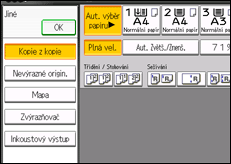
Kopie z kopie
Pro originály, které jsou zkopírovány. Kopírovaný obraz může být reprodukován ostře a jasně.
Nevýrazné origin.
Pro originály vykazující světlejší čáry nakreslené tužkou nebo slabě kopírované průklepy.
Mapa
Originály typu mapa.
Zvýrazňovač
Pro originály označené zvýrazňovačem.
Inkoustový výstup
Pro originály vytištěné pomocí inkoustu. Zadejte vyvážení barev, které se nejvíce blíží originálu. Dostupná jsou tři nastavení.
Tmavé pozadí
Když kopírujete originály s tmavým pozadím jako je barevný rozdělovací list (oranžový, zelený nebo modrý), lze pozadí odstranit ve třech úrovních.
 Vyberte typ originálu.
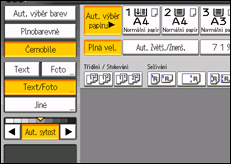

Chcete-li zvolit [Kopie z kopie], [Nevýrazný], [Mapa], [Zvýrazňovač] nebo [Inkoustový výstup], vyberte [Jiné].
Můžete změnit nastavení typů originálu zobrazené na počátečním displeji v položce Všeobecné funkce v nabídce Uživ. nástroje . Podrobnosti viz Obecná nastavení
 .
.Můžete zvolit, zda se mají nebo nemají zobrazovat na úvodním displeji klávesy pro originál v Zobrazení typu originálu v nabídce Uživ. nástroje . Podrobnosti o položce Zobrazení typu originálu najdete v části Obecná nastavení
.K zobrazení [Tmavého pozadí] musíte v nabídce Všeobecné funkce nastavit [Tmavé pozadí] na [Zapnout] a [Zobrazení typu originálu ] na [Skrýt]. Na začáteční obrazovce funkce kopírování stiskněte [Typ originálu] a poté zvolte [Tmavé pozadí]. Podrobnosti viz Obecná nastavení
.Pokud zvolíte [Tmavé pozadí], je funkce automatické sytosti obrazu vypnuta a manuální sytost obrazu zapnuta.

