




Selecció d'un ordinador destinatari a la llista de destinataris
Utilitzeu el procediment següent per seleccionar un ordinador client de la llista de destinataris.
Els destinataris apareixen a la llista de destinataris després d'iniciar sessió a l'ordinador.

Si no apareix l'ordinador destinatari però la màquina ja està registrada al dit ordinador, premeu [Actual.]. Aquest procediment farà que s'actualitzi la llista de destinataris amb la informació més recent.
 A la llista de destinataris, premeu l'ordinador al qual vulgeu enviar els fitxers.
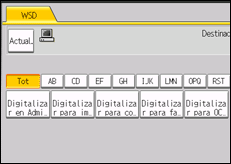
La tecla de l'ordinador client destinatari seleccionat queda ressaltada i el destinatari apareix al camp de destinatari de la part superior de la pantalla.

A la llista de destinataris, cada ordinador client s'identifica amb 20 caràcters com a màxim. Si el nombre de caràcters supera els 21, "..." es mostra en la posició del caràcter 20è i després.
És per això que us recomanem utilitzar noms d'ordinador fàcils de reconèixer.
Si hi ha un ordinador compatible amb WSD connectat a la xarxa, apareixeran automàticament els cinc destinataris següents al panell de visualització. Per obtenir informació detallada sobre la ubicació on es guarden els fitxers a cada destinatari, comproveu els paràmetres de l'ordinador en qüestió.
Escanejar a "Nom de l'ordinador"
Escanejar per imprimir a "Nom de l'ordinador"
Escanejar per enviar per correu electrònic a "Nom de l'ordinador"
Escanejar per enviar per fax a "Nom de l'ordinador"
Escanejar per fer OCR a "Nom de l'ordinador" (Aquesta opció pot no estar disponible en funció de l'ordinador client destinatari.)
Si el destinatari que cerqueu no apareix, feu un dels passos següents:
Visualitzeu el destinatari seleccionant-ne la lletra inicial al títol
Visualitzeu el destinatari prement [
 ] o [
] o [ ]
]
També podeu buscar el destinatari prement [Cerca dst.]. Per obtenir més informació, vegeu Cercar un ordinador client destinatari
 .
.La llista de destinataris pot mostrar un màxim de 250 ordinadors client.

