












 Manuals
 Contingut
 Anterior
 Següent


| | | |
| |||
| |||
| | | |
| ManualsContingutAnteriorSegüent | | |
Podeu accedir a les funcions ampliades prement les tecles de funció que se'ls ha assignat. Utilitzeu el procediment següent per canviar les funcions ampliades assignades a les tecles de funció.
Depenent del tipus de funcions ampliades, l'assignació varia de la següent manera:
Funcions ampliades tipus J *1
Una tecla de funció s'assigna a les funcions ampliades tipus J *1. Encara que hi hagi diverses funcions ampliades tipus J *1 instal·lades, no se'ls podrà assignar tecles de funció individualment.
Si hi ha diverses funcions ampliades tipus J *1 instal·lades, en podeu especificar la prioritat d'activació. Per obtenir més informació, consulteu "Establiment de prioritat".
Funcions ampliades tipus C *2
Si hi ha diverses funcions ampliades tipus C *2 instal·lades, podeu assignar una tecla de funció a cada funció.
*1 Versió del llenguatge Java de l'arquitectura de programari incrustat
*2 Versió del llenguatge C de l'arquitectura de programari incrustat
Mostra la pantalla del menú de configuració de Web Image Monitor.
A "Paràmetres de funcions ampliades", feu clic a [Canvi d'assignació].
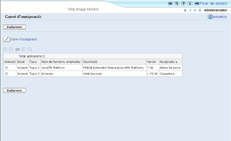
Les tecles de funció actualment assignades es mostren a la dreta del llistat, a "Assignada a".
Per obtenir informació sobre els elements de la pantalla Canviar assignació, consulteu la pantalla "Canviar assignació".
Seleccioneu la funció ampliada, la tecla de funció de la qual vulgueu canviar. Seleccioneu el botó de selecció a "Selecció".
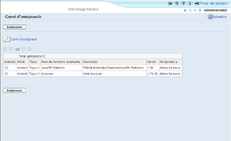
Feu clic a [Canvi d'assignació].
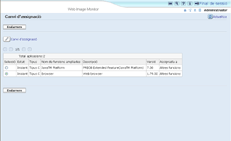
Apareixerà la pantalla per canviar les assignacions de la tecla de funció.
Seleccioneu el botó de selecció de la tecla de funció que vulgueu assignar des dels elements "Nou:".
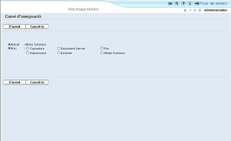
Feu clic a [D'acord].
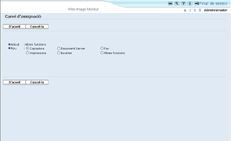
Si feu clic a Cancel·la, tornarà a aparèixer la pantalla Canvi d'assignació i els canvis que s'hagin fet a les assignacions de tecla de funció no s'aplicaran.
Si la tecla de funció assignada de nou és la tecla [Altres funcions] i ja s'hi han assignat altres funcions, apareixerà una pantalla per canviar-ne l'ordre. Passeu al pas 7.
Si la tecla de funció assignada de nou no és la tecla [Altres funcions], s'aplicaran els canvis fets a l'assignació de la tecla de funció i tornarà a aparèixer la pantalla Canvi d'assignació. Passeu al pas 9.
Feu clic i destaqueu la funció ampliada l'ordre de la qual vulgueu canviar i, tot seguit, canvieu-la de lloc. Per fer-ho, feu clic a [A dalt], [Amunt], [Avall] o [A baix].

L'ordre establert aquí es mostra a la pantalla Altres funcions que apareix quan passeu entre les funcions ampliades. Per obtenir més informació, consulteu Manual de refèrencia del dispositiu sobre Paràmetres de funcions ampliades.
Feu clic a [D'acord].
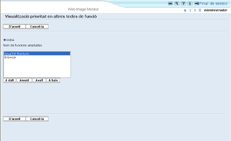
Tornarà a aparèixer la pantalla Canviar assignació.
Confirmeu que l'assignació canviada es mostri a "Assignada a" i, tot seguit, feu clic a [Endarrere].

Per establir [Canvi d'assignació], heu d'iniciar sessió com a administrador. Per obtenir més informació, consulteu "Inici de sessió com a administrador".
Si el dispositiu té la tecla [Programa registrat] al panell d'operacions, podeu assignar-li funcions ampliades.
Si s'instal·len diverses funcions ampliades, utilitzeu la tecla [Programa registrat] per als altres tipus de funcions ampliades.
No es poden seleccionar les funcions ampliades que no necessitin tecles de funció assignades o que no puguin tenir tecles de funció assignades.
El nombre i els noms de les tecles de funció varien segons els dispositius que s'utilitzen.
Els canvis a les assignacions s'apliquen després de reiniciar (desactiveu la font d'alimentació principal de la màquina i torneu-la a activar).
 |
 | Copyright (C) 2009 |

