




Esborra interior
Utilitzeu aquesta funció per copiar l'original a la vegada que esborra un àrea configurada.
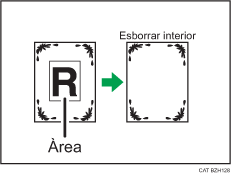
Per especificar l'àrea que voleu esborrar, heu de definir les posicions on la màquina ha d'iniciar l'escaneig (X1, Y1) i on l'ha de parar (X2, Y2) sobre l'original. Mesureu l'àrea que voleu configurar abans d'introduir les configuracions d'àrea.
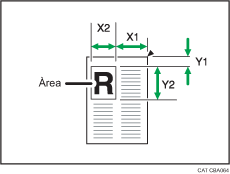
X1, X2: 0  432 mm (0 17 polzades)
Y1, Y2: 0 432 mm (0 17 polzades)
 Premeu [Edita / Color].
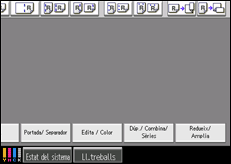
 Premeu [Esborra].
 Seleccioneu una de les àrees des d'[Esborra interior 1] a [Esborra interior 5].
 Introduïu la llargada d'[X1] amb les tecles numèriques i després premeu [
 ].
].
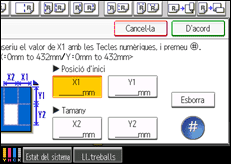
 Introduïu la llargada de [Y1] amb les tecles numèriques i després premeu [].
 Introduïu la llargada d'[X2] amb les tecles numèriques i després premeu [].
 Introduïu la llargada de [Y2] amb les tecles numèriques i després premeu [].
Si voleu esborrar la imatge de la part posterior de l'original, premeu [Configuració 2 cares] i després [Revers].
Esborrar la imatge del revers és vàlid quan es copien originals de 2 cares.
 Premeu [D'acord].
 Per configurar nombroses àrees, seleccioneu àrees 1 a 5 i a continuació repetiu els passos 4 al 8.
 Premeu [D'acord].

Per canviar el valor introduït, premeu la tecla que vulgueu canviar i introduïu el nou valor.
Podeu especificar fins a con àrees.

