




Plec amb finestra
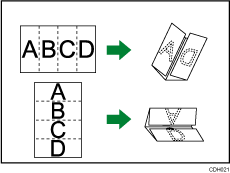
Aplica tres plecs per crear quatre parts iguals (plec principal a la meitat, parts exteriors plegades endins sense solapament).
 Premeu [Impressió/ Funció personal./ Finisher].
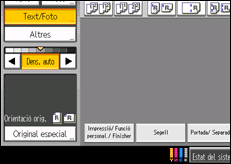
 Premeu [Plec].
 Premeu [Plec amb finestra].
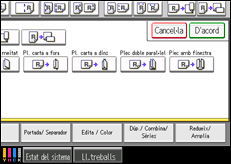
 Premeu [Canvia].
 Seleccioneu Orientació plec i Cara impr..
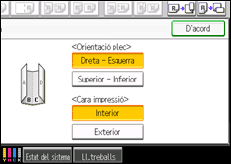
 Premeu [D'acord] dues vegades.
 Col·loqueu els originals i després premeu la tecla [Inici].

Els documents plegats només s'entreguen a la unitat de plec múltiple.
Podeu especificar la posició de plegament cap enrere en increments d'1 mm (0,04 polzades) des de Posició plec amb finestra a Eines d'usuari. Si voleu més informació sobre la Posició plec amb finestra, vegeu el Manual de referència de la configuració del sistema i la xarxa.
Si s'estableix la funció Fullet o Revista, la configuració d'aquestes funcions té prioritat.
Les següents funcions de la copiadora no estan disponibles quan s'activa la funció Plec amb finestra:
Perfora
Grapa
Plec múltiples fulls
El paper es pot arrugar quan s'aplica plec amb finestra a B4 JIS
 , A3, 81/2 × 14, 11 × 17, 12 × 18, 8K, o fulls de format més gran. En alguns casos, és possible que hagueu de fer servir fulls A4 o més petits en aplicar plecs en combinació amb la funció de reducció.

