




Còpia en sobres
Podeu copiar en paper de pestanya.
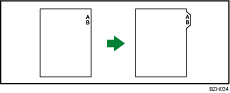

Abans d'utilitzar aquesta funció, configureu la safata per a paper de pestanya i configureu la posició de la pestanya d'índex a Tipus paper, a Paràmetres paper safata. Per obtenir més informació sobre com canviar la configuració de paper de la safata, vegeu el Manual de referència dels paràmetres del paper.
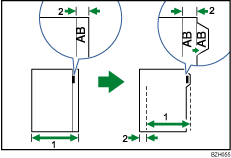
Amplada de l'original
Amplada de l'índex
Especifiqueu el format del paper de pestanya a Format de paper, Paràmetres paper safata. Els formats que es poden utilitzar són A4, 81/2 × 11 i 81/2 × 14. Per obtenir més informació, vegeu el Manual de referència dels paràmetres del paper.
El paper de pestanya es pot col·locar a la safata 2 i a la safata bypass múltiple (safata 6).
Col·loqueu el paper de pestanya amb la cara que voleu copiar cara avall a la safata 2.
Carregueu la còpia del paper de pestanya de cara amunt a l'LCT per a grans formats o a la safata bypass múltiple (safata 6).
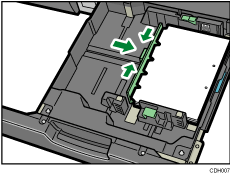
Quan col·loqueu el paper de pestanya a la safata 2, utilitzeu sempre el contenidor de fulls de paper de pestanya.
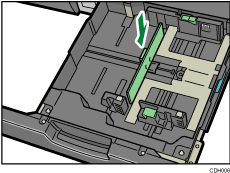
Carregueu el paper de pestanya de manera que el lateral on hi ha la pestanya miri cap al contenidor de fulls de paper de pestanya.
Quan carregueu paper de pestanya a la safata 2, ajusteu la posició de la guia final perquè el contenidor de fulls de paper de pestanya s'ajusti al paper de pestanya.
La funció Dúplex no es pot executar en paper de pestanya. Si [1 cara
 2 cares] està sel·leccionat, cancel·leu la configuració.
El paper de pestanya s'alimenta des de la pestanya superior.
A la safata 2
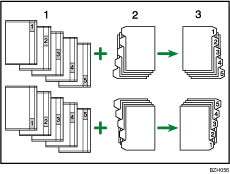
Originals
Paper amb pestanya
Còpies
A la safata LCT per a grans formats
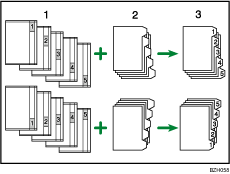
Originals
Paper amb pestanya
Còpies
 Seleccioneu la safata de paper on es carrega el paper de pestanya.
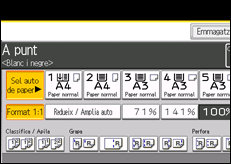
 Col·loqueu els originals i després premeu la tecla [Inici].

Comproveu la posició de la pestanya d'índex per tal d'evitar que es talli la imatge.
Comproveu la posició de la pestanya per alinear la imatge que voleu copiar. Si la imatge s'estén més enllà de la pestanya, el revers dels fulls podria embrutar-se de tòner.
Per fer còpies amb el paper de pestanya des de la safata bypass múltiple (safata 6), vegeu Còpia en paper de pestanya des de la safata multi bypass (safata 6)
 .
.Si el paper s'encalla, comproveu l'ordre dels originals i el paper de pestanya, i a continuació torneu a iniciar la còpia.
Si seleccioneu Paper de pestanya, no pot fer que les còpies es lliurin cara amunt.

