












 Handböcker
 Innehåll
 Föregående
 Nästa
Nästa


| | | |
| |||
| |||
| | | |
| HandböckerInnehållFöregåendeNästa | | |
Öppna den bakre luckan.
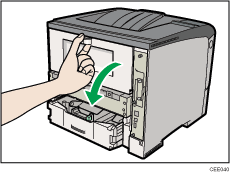
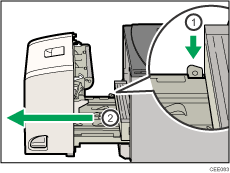
Om en duplexenhet (tillval) har installerats, tryck ner spaken på enhetens högra sida ( ) och dra ut den tills det tar emot (
 ).
).
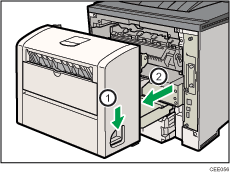
Tryck på de undre spakarna () och dra ut duplexenheten ur skrivaren ().
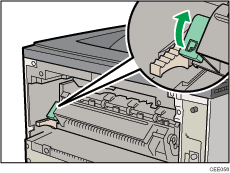
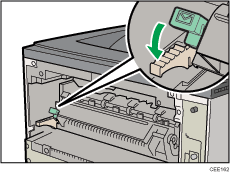
Använd kuvertspaken.
Genom att lyfta upp kuvertspaken minskas valsens tryck.
Stäng bakluckan.
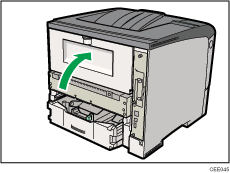
Om duplexenheten (tillval) har tagits bort så ansluter du den igen på skrivaren genom att fästa den i spåren på skrivarens insida.
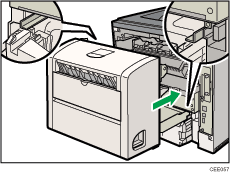
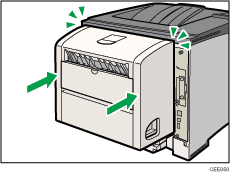
Tryck in duplexenheten ordentligt i skrivaren.
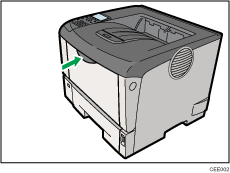
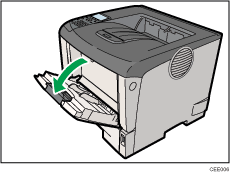
Tryck på markeringen i mitten av sidoinmatningsfacket.
Lufta kuvert och justera sedan deras kanter innan du placerar dem.
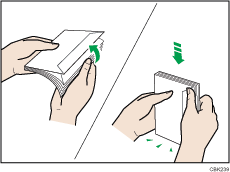
När kuverten luftas, var noga med att kuvertens flikar inte fastnar i varandra. Om de fastnar i varandra ska du separera dem.
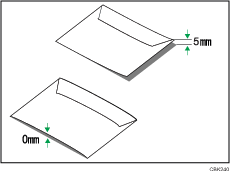
Innan du placerar kuvert ska du släta ut dem så att de inte böjer sig mer än vad som visas i bilden nedan.
Om böjningen är större ska du släta ut kuverten med händerna som bilden nedan visas.
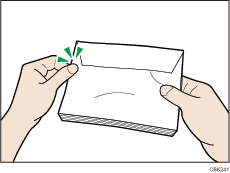
Om kuverten är mycket böjda efter utskrift ska du släta ut dem genom att böja åt motsatt håll.
Placera kuvertet i sidoinmatningsfacket med utskriftssidan upp.
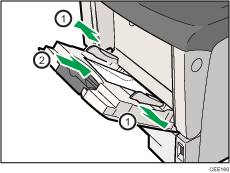
När du fyller på kuvert bör du se till att kuverten läggs i med de stängda flikarna vända åt vänster i kassetten.
Justera pappersguidens båda sidor så att de passar kuvertets bredd.
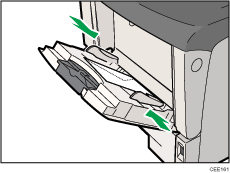

Låt kuvertspaken vara nedsänkt vid normal utskrift.
Kontrollera att bunten facket inte överskrider maxnivån på guiderna.
Tryck inte ihop bunten med kuvert alltför hårt.
Kontrollera att hela bunten med kuvert passar under sidoguiderna.
 |
 | Copyright (C) 2011 |
