












 Handböcker
 Innehåll
 Föregående
 Nästa
Nästa


| | | |
| |||
| |||
| | | |
| HandböckerInnehållFöregåendeNästa | | |
Gör enligt följande för att skriva in text i skrämen för textinmatning. ("Användare#2" är den text som anges i detta exempel.)
Tryck på [ab/AB/12] för att ändra inmatningsläget till versaler.
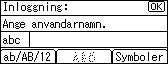
Tryck på tangenten [8 TUV] två gånger till och sedan på [ ]. Bokstaven "U" matas in.
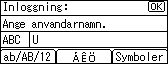
Tryck på [ab/AB/12] två gånger till för att ändra inmatningsläget till gemener.
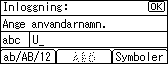
Tryck på tangenten [7 PQRS] fyra gånger och sedan på tangenten [ ]. Bokstaven "s" matas in.
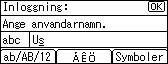
Tryck på tangenten [3 DEF] två gånger till och tryck sedan på [ ]. Bokstaven "e" matas in.
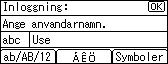
Tryck på tangenten [7 PQRS] tre gånger och tryck sedan på [ ]. Bokstaven "r" matas in.
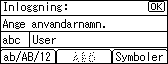
Tryck på [Symboler] för att visa en lista över de symboler som du kan mata in.
Använd bläddringstangenterna för att välja "#" och tryck sedan på [OK].
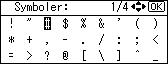
Listan över symboler försvinner och symbolen "#" matas in.
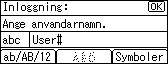
Tryck på tangenten [ab/AB/12] två gånger till för att ändra inmatningsläget till siffror.
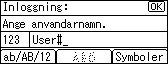
Tryck på tangenten [2 ABC]. Siffran "2" matas in.
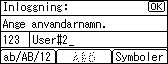
Tryck på [OK] för att fortsätta till nästa meny.
 |
 | Copyright (C) 2011 |
