




Ansluta duplexenheten

Om du ansluter både en duplexenhet och pappersmatningsenhet, ska du först ansluta pappersmatningsenheten.
Skrivarens modell kan kontrolleras på märkplattan.
 Kontrollera att lådan innehåller följande:
 Slå av skrivarens strömbrytare och dra sedan ur stickproppen ur vägguttaget.
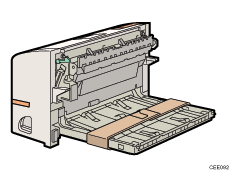
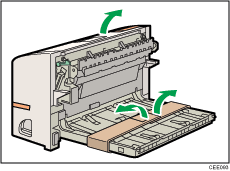
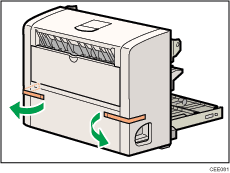
 Ta bort tejpen och skyddsarket.
 Öppna den bakre luckan.
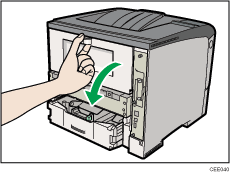
 Sänk ned luckan tills den ligger horisontalt och dra den sedan rakt ut.
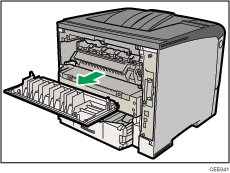
Fortsätt med steg 7 om inget lock har placerats på papperskassett.
 Dra upp underkanten av papperskassettens lucka (
 ) något och lyft sedan bort den (
 ), i den ordning som framgår av bilden.
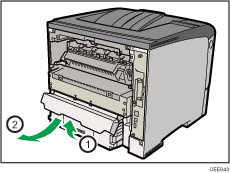
 För in duplexenheten längs skenorna på baksidan av skrivaren.
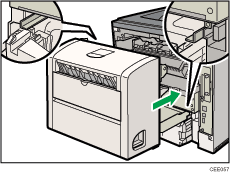
 Tryck in duplexenheten på plats i skrivaren.
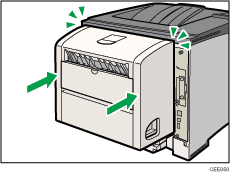

När installationen är klar kan du kontrollera att duplexenheten har installerats korrekt genom att skriva ut konfigurationssidan via menyn [Lista/Provuts]. Om installationen har lyckats så visas Duplexenhet som Ansluten utrustning på konfigurationssidan.
Om duplexenheten inte installerades korrekt så gör du om installationen. Om detta inte lyckas, kontakta då din återförsäljare eller servicetekniker.
Om utskriftspositionen inte är korrekt kan du justera registreringen av kassetterna. Mer information om hur du justerar kassettregistreringen finns i Justera utskriftspositionen
 .
.När duplexenheten har installerats så behövs inte längre någon bakre lucka. Vi rekommenderar dock att du behåller den för framtida bruk.
Mer information om utskrift av konfigurationssidan finns i Testutskrift
.

