




Installera pappersmatningsenheten

|

|
|
|
|

Ta inte tag i kassettområdet när du lyfter skrivaren.
När fyra pappersmatningsenheter har installerats får de beteckningarna Kassett 2 och Kassett 3, räknat uppifrån och ner.
Kassett 1 krävs för att skriva ut med användning av tillvalet pappersmatningsenhet. Utan Kassett 1 uppstår pappersstopp.
Ta inte tag i kassettområdet när du lyfter skrivaren.
 Kontrollera att förpackningen innehåller följande:
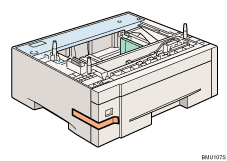
 Stäng av skrivarens strömbrytare och dra sedan ut skrivarens strömkabel ur vägguttaget.
 Ta bort den självhäftande skyddstejpen från tillvalet pappersmatningsenhet.
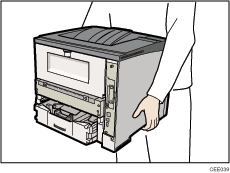
 Använd de infällda handtagen på vardera sida på skrivaren för att lyfta den.
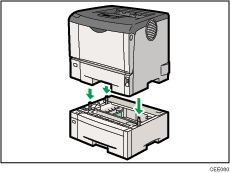
 Det finns tre upprättstående piggar på tillvalet pappersmatningsenhet. Justera dem med hålen på undersidan av skrivaren och sänk sedan skrivaren försiktigt.
 Efter installation av tillvalet, skriv ut konfigurationssidan för att kontrollera installationen.

Om du ska flytta skrivaren, ta först bort pappersmatningsenheten.
När du är klar med installationen kan du kontrollera om pappersmatningsenheten är korrekt installerad genom att skriva ut en konfigurationssida från menyn [Lista/Provuts]. Om pappersmatningsenheten har installerats på rätt sätt så visas Kassett 2 och Kassett 3 som Ansluten utrustning på konfigurationssidan.
Om enheten inte har installerats korrekt, installerar du om den enligt följande. Om installationen inte lyckas efter ett andra försök, kontakta din sälj- eller servicerepresentant.
Om utskriftsområdet inte är korrekt centrerat ska du justera skrivarpositionen för pappersmatningsenheten (tillval). Mer information finns i avsnittet Justera kassettregistrering.
Mer information om utskrift av konfigurationssidan finns i Testutskrift
 .
.Mer information om hur du fyller på papper i kassetterna finns i Fylla på papper i kassetter
.Efter att en ny pappersmatningsenhet har installerats kan det hända att drivrutinsinställningarna behöver konfigureras om. För mer information, se Handbok för installation av drivrutin.
För att installera två pappersmatningsenheter samtidigt placerar du dem först ovanpå varandra och installerar dem sedan som en enda enhet.

