




Очистка фрикционной накладки и валика подачи бумаги
При загрязнении фрикционной накладки или ролика подачи бумаги может происходить подача сразу нескольких листов или замятие бумаги.
В этом случае очистите фрикционную накладку и ролик подачи бумаги, следуя указаниям ниже.

|
|
|
|
|

Не пользуйтесь химическими очистителями и органическими растворителями, такими как разбавители или бензол.
 Выключите питание выключателем.
 Выньте вилку из розетки. Достаньте из принтера все кабели.
 Слегка приподнимите лоток для бумаги, а затем вытяните его до упора.
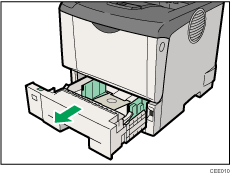
 Приподнимите переднюю сторону лотка, а затем вытяните его из принтера.
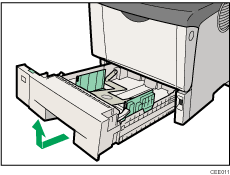
Расположите лоток на ровной поверхности. Если в лотке есть бумага, удалите ее.
 Протрите фрикционную накладку влажной тканью.
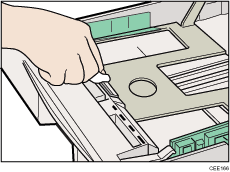
 Переместите принтер на край устойчивого стола или тумбы.
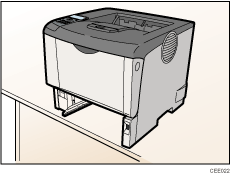
Не устанавливайте принтер на неустойчивой или наклонной поверхности.
 Сместите зеленый стопорный рычаг влево (
 ), чтобы можно было освободить ролик подачи бумаги (
 ).
).
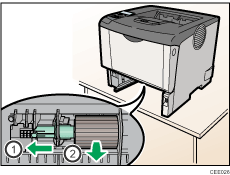
 Протрите резиновую часть ролика мягкой влажной тканью. Затем вытрите ее сухой тканью, чтобы удалить воду.
 Сместив зеленый стопорный рычаг влево (), установите ролик подачи бумаги в его первоначальное положение (). Затем верните зеленый стопорный рычаг в его первоначальное положение (
 ).
).
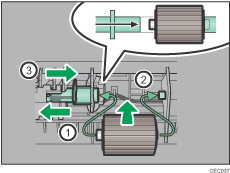
Убедитесь, что зеленый стопорный рычаг правильно закрепляет ролик, проверив, что новый ролик вращается свободно.
 Переместите лоток 1 вдоль направляющих и, осторожно надавливая, задвиньте его в принтер.
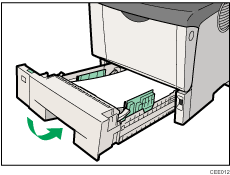
Не задвигайте лоток с усилием. В противном случае можно сдвинуть переднюю и боковые направляющие.
 Вставьте разъем шнура питания принтера в стенную розетку, надежно зафиксировав его. Присоедините снова все интерфейсные кабели.
 Включение питания.

Если после очистки фрикционной накладки и валика подачи бумаги возникают замятия бумаги или идет подача по несколько листов сразу, обратитесь к торговому представителю или в сервисный центр.
Если установлен дополнительный блок подачи бумаги, очистите его фрикционную накладку и валик подачи бумаги так же, как выполнялась очистка аналогичных деталей основного блока подачи бумаги.

