












 Manuali
 Indice
 Precedente
 Successivo


| | | |
| |||
| |||
| | | |
| ManualiIndicePrecedenteSuccessivo | | |
Procedere come segue per inserire il testo nella schermata di inserimento testo. (Nell'esempio è stato inserito il testo "User#2".)
Premere [ab/AB/12] per cambiare la modalità di inserimento in lettere maiuscole.
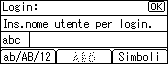
Premere altre due volte il tasto [8 TUV], quindi premere il tasto [ ]. Viene inserita la lettera "U".
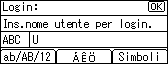
Premere altre due volte [ab/AB/12] per cambiare la modalità di inserimento in lettere minuscole.
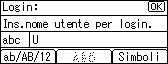
Premere quattro volte il tasto [7 PQRS], quindi premere il tasto [ ]. Viene inserita la lettera "s".
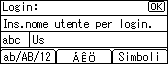
Premere altre due volte il tasto [3 DEF], quindi premere il tasto [ ]. Viene inserita la lettera "e".
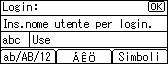
Premere tre volte il tasto [7 PQRS], quindi premere il tasto [ ]. Viene inserita la lettera "r".
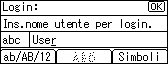
Premere [Simboli] per visualizzare un elenco di simboli che è possibile inserire.
Utilizzare i tasti di scorrimento per selezionare "#", quindi premere il tasto [OK].
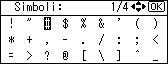
L'elenco dei simboli scompare e viene inserito il simbolo "#".
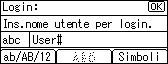
Premere altre due volte [ab/AB/12] per cambiare la modalità di inserimento in numerica.
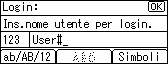
Premere il tasto [2 ABC]. Viene inserito il numero "2".
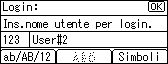
Premere il tasto [OK] per procedere con il menu successivo.
 |
 | Copyright (C) 2011 |
