












 Manuales
 Contenido
 Anterior
 Siguiente


| | | |
| |||
| |||
| | | |
| ManualesContenidoAnteriorSiguiente | | |
Utilice el siguiente procedimiento para introducir texto en la pantalla de introducción de texto. ("User#2" es el texto introducido en este ejemplo.)
Pulse [ab/AB/12] para cambiar el modo de entrada a mayúsculas.
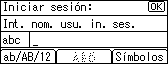
Pulse la tecla [8 TUV] dos veces más y, a continuación, pulse la tecla [ ]. Se introducirá la letra "U".
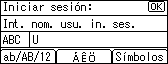
Pulse [ab/AB/12] dos veces más para cambiar el modo de entrada a minúsculas.
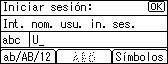
Pulse cuatro veces la tecla [7 PQRS] y, a continuación, pulse la tecla [ ]. Se introducirá la letra "s".
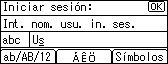
Pulse la tecla [3 DEF] dos veces más y, a continuación, pulse la tecla [ ]. Se introducirá la letra "e".
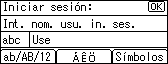
Pulse tres veces la tecla [7 PQRS] y, a continuación, pulse la tecla [ ]. Se introducirá la letra "r".
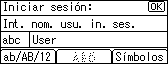
Pulse [Símbolos] para visualizar una lista con los símbolos que puede introducir.
Utilice las teclas de desplazamiento para seleccionar "#" y, a continuación, pulse la tecla [OK].
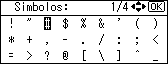
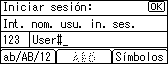
Desaparecerá la lista de símbolos y se introducirá el símbolo "#".
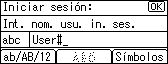
Pulse [ab/AB/12] dos veces más para cambiar el modo de entrada a caracteres numéricos.
Pulse la tecla [2 ABC]. Se introducirá el número "2".
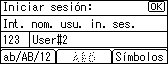
Pulse la tecla [OK] para pasar al siguiente menú.
 |
 | Copyright (C) 2011 |
