Startseite > Hardware-Anleitung > Einlegen von Papier > Unterstützte Papiertypen > Umschläge
Umschläge
Papiertyp mithilfe des Bedienfelds einstellen |
[Menü]-Taste > [Papereinzug] > [Papiertyp: Mag2] oder [Papiertyp: Mag3] oder [Papiertyp: Bypass] > [Umschlag] > [OK]-Taste |
Papiertyp mithilfe des Druckertreibers einstellen |
[Umschlag] |
Unterstütztes Einzugsmagazin |
Dieser Papiertyp kann nur über Magazin 2, Magazin 3 und den Bypass gedruckt werden. Wenn Sie über Magazin 2 oder Magazin 3 Umschläge bedrucken möchten, verwenden Sie die Umschlageinzugseinheit. |
Duplex-Druck |
Nicht unterstützt |
Hinweis |
Vor dem Einlegen sicherstellen, dass die Umschläge keine Luft enthalten. Keine unterschiedlichen Umschlaggrößen und -typen gleichzeitig einlegen. Einige Umschlagarten können falsch eingezogen werden, verknittern oder mit schwacher Druckqualität ausgedruckt werden. Die Druckqualität kann bei Umschlägen uneinheitlich sein, wenn Teile eines Umschlags unterschiedlich dick sind. Drucken Sie ein oder zwei Umschläge, um die Druckqualität zu prüfen. In einer heißen und feuchten Umgebung wird der Umschlag eventuell mit Knitterfalten oder mangelhafter Druckqualität ausgegeben. Die Anzahl der Umschläge, die in einer Minute gedruckt werden können, liegt bei etwa der Hälfte von Normalpapier 1. Papier kann nur bis zur unteren der beiden Papierbegrenzungsmarkierungen im Bypass eingelegt werden. Wenn bedruckte Umschläge nicht einwandfrei ausgegeben werden, laden Sie die Umschläge in der entgegengesetzten Richtung. Konfigurieren Sie auch den Druckertreiber, um das Druckobjekt um 180 Grad zu drehen. Umwelteinflüsse können die Druckqualität sowohl auf empfohlenen, als auch auf nicht empfohlenen Umschlägen negativ beeinflussen. Die Umschlageinzugseinheit fasst bis zu 60 Umschläge. Nach dem Drucken haben Umschläge manchmal Falten am Rand und Tonerkleckse an der unbedruckten Seite. Das Druckbild kann auch unscharf sein. Beim Drucken von großen, schwarzen Flächen können Streifen auftreten, wenn die Umschläge überlappen. Wenn dies der Fall ist, können Sie das Problem mithilfe des Umschlaghebels lösen. Weitere Informationen zum Umschlaghebel erhalten Sie unter Einlegen von Umschlägen . .
|

Umschläge mit der zu bedruckenden Seite nach unten in den Umschlageinzug legen.
Legen Sie die Umschläge mit der geschlossenen Klappe nach links in das Magazin. Konfigurieren Sie auch den Druckertreiber, um das Druckobjekt um 180 Grad zu drehen.
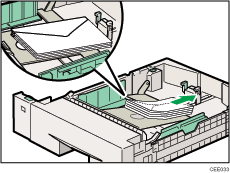
Legen Sie die Umschläge mit der Druckseite nach oben in den Bypass.
Legen Sie die Umschläge mit der geschlossenen Klappe nach links in das Magazin. Konfigurieren Sie auch den Druckertreiber, um das Druckobjekt um 180 Grad zu drehen.
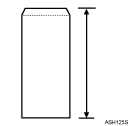
Um die Länge eines Umschlags mit einer Öffnung an der kurzen Seite korrekt zu spezifizieren, müssen Sie die geöffnete Öffnungsklappe beim Messen miteinberechnen.