











 Handböcker
 Innehåll
 Föregående
 Nästa
Nästa


| | | |
| |||
| |||
| | | |
| HandböckerInnehållFöregåendeNästa | | |
Ange ett huvudlösenord för att begränsa obehörig utskrift, ändring, kopiering eller extrahering av PDF-filens innehåll.
Endast användare som känner till administratörslösenordet kan återställa eller ändra dessa behörigheter.

Kryptering kan endast göras för skannade filer som skickas med e-post eller Skanna till mapp.
Du kan inte återställa eller ändra en fils begränsningsinställning utan huvudlösenordet. Se till att inte glömma huvudlösenordet.
Tryck på [Altern.].
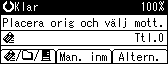
Tryck på [ ] eller [
 ] för att välja [PDF säkerhetstillstånd] och tryck sedan på [OK].
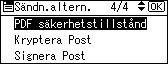
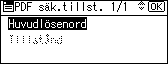
Välj [Huvudlösenord] och tryck sedan på [OK].
Välj [På] och tryck sedan på [OK].
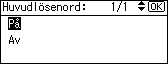
Skärmen för att ange lösenordet visas.
Ange ett lösenord och tryck sedan på [OK].
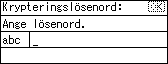
Lösenordet som skrivs in här kommer att krävas för att ändra säkerhetsinställningarna för PDF-filen.
Upprepa lösenordet och tryck sedan på [OK].
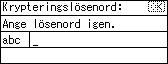
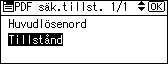
"Program." visas, följt av skärmen för PDF-säkerhetstillstånd.
Välj [Tillstånd] och tryck sedan på [OK].
Ändra säkerhetsinställningar för PDF-fil.
Man kan ange följande säkerhetsinställningar:
Utskriftsrättighet: [Förbjud], [Tillåt alla] och [Tillåt endast låg upplösn.].
Ändra tillstånd: [Förbjud] eller [Tillåt].
Kopierings- eller extraheringsrättighet: [Förbjud] eller [Tillåt]
Gör så här för att förbjuda utskrift av skannade PDF-filer.
Välj [Utskrift] och tryck sedan på [OK].
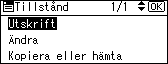
Välj [Förbjud] och tryck sedan på [OK].
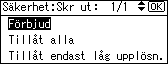
"Program." visas, följt av skärmen för tillstånd.
Du kan ange flera säkerhetsinställningar för en PDF-fil.
Tryck på [Escape] tre gånger.

Huvudlösenordet får inte vara detsamma som krypteringslösenordet.
Du kan skriva in upp till 32 alfanumeriska tecken i ett huvudlösenord.
Om [40 bitar] har valts som PDF-krypteringsnivå kan du inte välja [Tillåt endast låg upplösn.] som utskriftsrättighet.
 |
 | Copyright (C) 2010 |
