











 Handböcker
 Innehåll
 Föregående
 Nästa
Nästa


| | | |
| |||
| |||
| | | |
| HandböckerInnehållFöregåendeNästa | | |
Du kan skriva in sökvägen för NetWare-servern.
Tyck på [Mott.:].
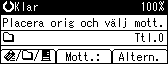
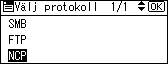
Välj [NCP] och tryck sedan på [OK].
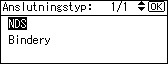
Välj anslutningstyp och tryck sedan på [OK].
Välj [NDS] för att ange en mapp i ett NDS-träd. Välj [Bindery] för att ange en mapp på en Netware Bindery-server.
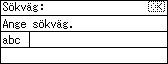
Välj [Manuell inmatning] och tryck sedan på [OK].

Ange sökvägen till mottagarmappen och tryck sedan på [OK].
Om du väljer anslutningstyp [NDS] och NDS-trädets namn är "tree", namnet på sammanhanget samt volymen är "context", namnet på volymen är "volume" och namnet på mappen är "folder", blir sökvägen \\tree\volume.context\folder". Om du anger anslutningstyp till [Bindery] så är NetWare-serverns namn "server", volymens namn "volume" och mappens namn "folder", blir sökvägen "\\server\volume\folder".
Skriv in ett användarnamn för att logga in till NDS-trädet eller på NetWare Bindery-servern och tryck sedan på [OK].
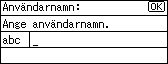
Om du trycker på [NDS] för anslutningstyp ska du skriva in användarnamnet och sedan namnet på kontexten som innehåller användarobjektet. Om användarnamnet är "user" och sammanhangets namn är "context”, blir användarnamnet "user.context".
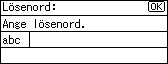
Ange lösenord om sådant konfigurerats för inloggning av användaren och tryck sedan på [OK].
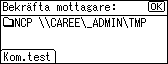
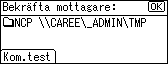
Skärmen Bekräfta mottagare visas.
Tryck på [Kom.test].
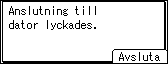
Anslutningen testas.
Kontrollera resultatet av anslutningstestet och tryck därefter på [Avsluta].
Tryck på [OK].

Om man växlar protokoll efter att ha skrivit in sökvägen, användarnamnet eller lösenordet visas ett bekräftelsemeddelande.
Man kan endast ansluta till mappar som man har läsbehörighet för.
Anslutningstestet kan ta lite tid.
Även om anslutningstestet lyckades kan det hända att maskinen inte kan överföra filen om skrivrättigheter saknas för filen, eller om det inte finns tillräckligt mycket ledigt utrymme på hårddisken.
Du kan registrera sökvägen till mottagaren i maskinens adressbok. För ytterligare information, se "Registrera sökvägen till den valda mottagaren i adressboken".
 |
 | Copyright (C) 2010 |

