











 Handböcker
 Innehåll
 Föregående
 Nästa
Nästa


| | | |
| |||
| |||
| | | |
| HandböckerInnehållFöregåendeNästa | | |
I detta avsnitt förklaras hur man söker efter en adress som registrerats i en LDAP-server, och anger den som en e-postmottagare.

För att använda denna funktion måste en LDAP-server vara ansluten till nätverket.
LDAP-servern måste registreras under [Systeminställningar]. Dessutom måste [LDAP-sökning] vara inställd på [På] under [Systeminställningar]. För mer information, se Handbok för nätverks- och systeminställningar.
Tryck på [Sök mottagare].
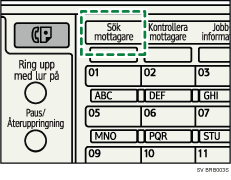
Skärmen som visas är ett exempel. Det kan skilja sig något från verkligheten.
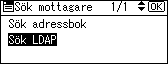
Välj [Sök LDAP] och bekräfta med [OK]-tangenten.
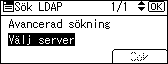
Välj [Välj Server] och bekräfta med [OK]-tangenten.
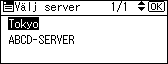
Välj server och bekräfta med [OK]-tangenten.
Om autentisering krävs för åtkomst till den valda servern, visas autentiseringsskärmen. Ange korrekt användarnamn och lösenord.
Skärmen Sök LDAP visas igen.
Välj [Avancerad sökning] och bekräfta med [OK]-tangenten.
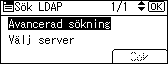
Ange sökkriterier.
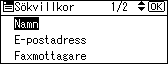
I följande exempel används en vid sökning på mottagarnamn.
Välj [Namn] och bekräfta med [OK]-tangenten.
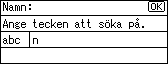
Skriv in en del av mottagarens namn.
Sökning kan ske på förnamn eller efternamn, beroende på LDAP-serverns inställningar. Kontakta din administratör.
Tryck på [OK].
Ange sökkriterier och bekräfta med [OK]-tangenten.
 visas till vänster om angivet kriterium.
Du kan göra sökningen mer exakt genom att ange flera sökkriterier.
Tryck på [Escape].
Tryck på [Sök].
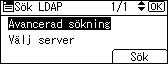
De avsändare som stämmer med sökkriterierna visas.
Tryck på [ ] eller [
 ] för att välja avsändare, och därefter på [
 ].
].
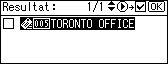
Rutan till vänster om den valda mottagaren är markerad.
Tryck på [OK].
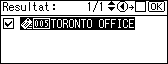

Upp till 100 mottagare kan visas som resultat av sökningen.
Om en e-postadress som returneras av LDAP-servern är för lång kan den inte anges som mottagare. För ytterligare information om antalet tecken som kan anges, se "Skicka e-post".
Du kan registrera flera e-postadresser i individuella LDAP-serverkonton. Endast en e-postadress visas som sökresultat. Vanligtvis visas den adress som registrerades först på LDAP-servern.
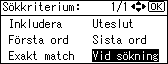
Välj bland följande sökkriterier:
[Inkludera]: Namnen som innehåller ett eller flera tecken som skrivits in visas.
För att exempelvis söka efter "ABC", skriv in "A", "B" eller "C".
[Uteslut]: Namnen som inte innehåller ett eller flera tecken som skrivits in visas.
För att exempelvis söka efter "ABC", skriv in "D".
[Första ord]: Namnen som börjar med tecknet eller tecknen som skrivits in visas.
För att exempelvis söka efter "ABC", skriv in "A".
[Sista ord]: Namnen som slutar med tecknet eller tecknen som skrivits in visas.
För att exempelvis söka efter "ABC", skriv in "C".
[Exakt match]: Namnen som motsvarar ett eller flera tecken som skrivits in visas.
För att exempelvis söka efter "ABC", skriv in "ABC".
[Ung. sökning]: en vag sökning (Funktionen hos denna vaga sökning beror på systemet som stöds av LDAP-servern.)
 |
 | Copyright (C) 2010 |

