



Välj en mottagande klientdator från mottagarlistan
Gör så här för att välja en mottagande klientdator från mottagarlistan.
Mottagare visas i mottagarlistan efter att du loggat in på din dator.

Om mottagardatorn inte visas men maskinen redan registrerats till mottagardatorn, tryck på [Uppda.]. Mottagarlistan uppdateras då med den senaste informationen.
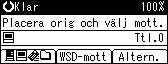
 Tryck på [WSD-mott].
 Tryck på [
 ] eller [
 ] för att välja mottagare från listan och tryck därefter på [
 ].
].
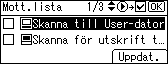
Rutan till vänster om den valda mottagaren är markerad.
Upprepa för att lägga till fler mottagare.
 Tryck på [OK].

I mottagarlistan visas varje mottagande klientdator med upp till 20 tecken.
Vi rekommenderar att du använder datornamn som är lätta att känna igen.
Om en WSD-kompatibel dator är ansluten till nätverket visas följande fem mottagare på displayen automatiskt. För mer information om att spara filernas placering hos respektive mottagare, se inställningarna på den aktuella datorn.
Skanna till "Datornamn"
Skanna för utskrift till "Datornamn"
Skanna för e-post till "Datornamn"
Skanna för fax till "Datornamn"
Skanna för OCR till "Datornamn" (Skanna för OCR till "Datornamn" kanske inte är tillgängligt beroende på mottagande klientdator.)
Om den valda mottagaren inte visas ska du göra något av följande:
Visa mottagaren genom att välja första bokstaven i titeln
Visa mottagare genom att trycka på [
] eller [].
Du kan också söka efter mottagare genom att trycka på [Sök mottagare]. För mer information, se "Sök efter mottagande klientdator"
Mottagarlistan kan visa upp till 250 mottagande klientdatorer.
Det går inte att använda snabbvalstangenterna när du använder WSD-skannerfunktionen.


