



Skriv in sökvägen till mottagaren manuellt
Man kan skriva in sökvägen till mottagarmappen manuellt.
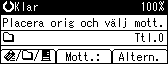
 Tyck på [Mott.:].
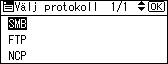
 Välj [SMB] och tryck sedan på [OK].
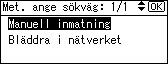
 Välj [Manuell inmatning] och tryck sedan på [OK].
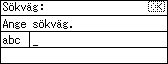
 Ange sökvägen till mottagarmappen och tryck sedan på [OK].
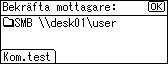
Följande är ett exempel på en sökväg där mappens namn är "user" och datorns namn är "desk01": \\desk01\user.
Man kan också använda mottagarmappens IPv4-adress i stället för att ange sökvägen.
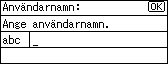
 Ange ett användarnamn för att logga in på klientdatorn och tryck sedan på [OK].
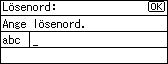
 Ange lösenordet för att logga in på klientdatorn och tryck sedan på [OK].
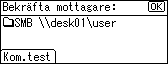
Skärmen Bekräfta mottagare visas.
 Tryck på [Kom.test].
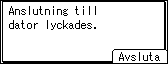
Anslutningen testas.
 Testresultatet visas. Tryck på [Avsluta].
 Tryck på [OK].

Om autentisering krävs för åtkomst till mappen visas inloggningsskärmen. Skriv in användarnamn och lösenord.
Om man växlar protokoll efter att ha skrivit in sökvägen, användarnamnet eller lösenordet visas ett bekräftelsemeddelande.
Datornamn och delade mappars namn som består av mer än 12 tecken kan inte visas.
För att redigera eller ändra en angiven sökväg, tryck på [Red mott].
För att lägga till ytterligare en mottagare, tryck [Ny mott.] och ange sökväg.
Anslutningstestet kan ta lite tid.
Även om anslutningstestet lyckades kan det hända att maskinen inte kan överföra filen om skrivrättigheter saknas för filen, eller om det inte finns tillräckligt mycket ledigt utrymme på hårddisken.
Du kan registrera sökvägen till mottagaren i maskinens adressbok. För ytterligare information, se "Registrera sökvägen till den valda mottagaren i adressboken".


