



Skärmen Skanna till mapp
Detta avsnitt beskriver skärmens layout när man skickar skannade filer med Skanna till mapp.
Huvudskärm
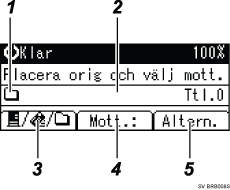
Då mottagare anges manuellt
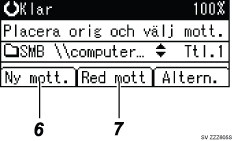
Då en grupp väljs som mottagare
Ikonen Skanna till mapp
Visar att skärmen Skanna till mapp visas.
Mottagarfält
Visar en vald mottagare. Om två eller flera mottagare har valts, tryck på [
 ] eller [
 ] för att visa mottagare i den ordning de valts. Kontrollera valda mottagare genom att trycka på tangenten [Kontrollera mottagare].
E-post
 / Skanna till mapp
  / Nätleveransskanner
Tryck för att växla mellan skärmarna. Du kan också använda den här tangenten för att växla mellan funktionerna E-post och Skanna till mapp när du skickar en fil med E-post och Skanna till mapp samtidigt.
[Mott:]
För att ange en mottagare som inte registrerats, tryck [Mott:] och ange sökvägen till mottagaren med hjälp av snabbvalstangenterna.
[Altern.]
Tryck för att ange skannerinställningar och specificera de filformat du vill skicka.
[Ny mott.]
Tryck för att manuellt ange sökväg till mapp som mottagare.
[Red mott.]
Tryck för att redigera eller ändra en manuellt angiven sökväg.
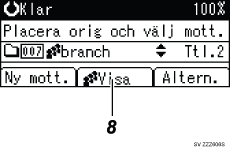
[Visa]
Tryck för att kontrollera mottagare som registrerats i en grupp.

