











 Handböcker
 Innehåll
 Föregående
 Nästa
Nästa


| | | |
| |||
| |||
| | | |
| HandböckerInnehållFöregåendeNästa | | |
Här förklaras hur du skriver ut en provutskriftsfil med PCL 6/5e- eller PostScript 3-skrivardrivrutinen. För mer detaljerad informatiom om att skriva ut en provutskriftsfil med PostScript 3-skrivardrivrutinen, se PostScript 3 Tillägg.

Program med egna drivrutiner, t.ex. PageMaker, hanterar inte den här funktionen.
Från ett program väljer du ett utskriftskommando.
Dialogrutan för utskrift visas.
Välj den skrivare du vill använda i [Namn]-listan och klicka sedan på [Egenskaper].
Dialogrutan Skrivaregenskaper visas nu.
I listan [Jobbtyp:] klickar du på [Provutskrift].
Klicka på [Detaljer...] och ange ett användar-ID i [Användar-ID:]-rutan.
Detta används för att identifera användaren. Användar-ID kan anges med max åtta alfanumeriska tecken (a-z, A-Z, 0-9).
Begär utskrift
Ange inte fler än två kopior.
Provutskriftsjobbet skickas till skrivaren och det första exemplaret skrivs ut.
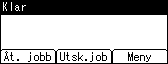
Tryck på [Utsk.job] på skrivarens kontrollpanel.
Välj [Provutskriftsjobb] med [ ] eller [
 ] och tryck sedan på [Jobblist].
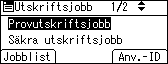
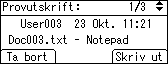
En lista med de provutskrifter som finns lagrade i maskinen visas.
Beroende på säkerhetsinställningarna kan det hända att vissa utskriftsjobb inte visas.
Du kan även skriva ut filer genom att trycka på [Anv.-ID].
Välj den fil som du vill skriva ut med [] eller [] och tryck sedan på [Skriv ut].
Ange nytt antal uppsättningar med bläddringsknapparna. Du kan skriva ut högst 999 uppsättningar.
Tryck på [Escape]-tangenten för att korrigera eventuella fel.
Ange antalet kopior som ska skrivas ut och tryck sedan på [Skriv ut].
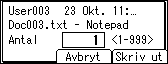
Återstående uppsättningar skrivs ut.
Tryck på [Avbryt] för att avbryta utskriften.

Om antal exemplar har ändrats när [Anv.-ID] har valts i steg 7 så tillämpas det nya antalet på alla filer som valts.
När utskriften är färdig tas den lagrade filen bort.
För att stoppa utskriften när den har startat trycker du på [Åt. jobb]. Filen tas bort.
För detaljer om [Anv.-ID], se Skriva ut från skärmen användar-ID.
 |
 | Copyright (C) 2010 |

