



Skriva ut en lagrad utskriftsfil
Nedan beskrivs hur du skriver ut en lagrad utskriftsfil med PCL 6/5e- eller PostScript 3-skrivardrivrutinen. För mer information om hur du skriver ut en lagrad utskriftsfil med PostScript 3-skrivardrivrutinen, se PostScript 3 Tillägg.

Program med egna drivrutiner, t.ex. PageMaker, hanterar inte den här funktionen.
 Konfigurera Lagrad utskrift i skrivardrivrutinens egenskaper.
Du kan välja två varianter av lagrad utskrift:
[Lagrad utskrift]
Lagrar filen i skrivaren så att den kan skrivas ut senare via kontrollpanelen.
[Lagra och skriv ut]
Skriver ut filen direkt men lagrar den även i skrivaren.
Mer information om hur du konfigurerar skrivardrivrutinerna finns i relevanta hjälpfiler.
 Klicka på [Detaljer...] och ange sedan ett användar-ID i rutan [Användar-ID:].
Du kan också ange ett lösenord. Samma lösenord måste sedan anges vid utskrift eller radering.
Du kan även ange ett filnamn. Filnamnet kommer visas på skrivarens jobblisteskärm.
 Starta utskrift från programmets dialogruta "Skriv ut".
Det sparade utskriftsjobbet skickas till skrivaren.
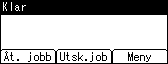
 Tryck på [Utsk.job] på skrivarens kontrollpanel.
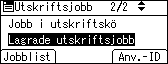
 Välj [Lagrade utskriftsjobb] med [
 ] eller [
 ] och tryck sedan på [Jobblist].
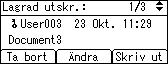
En lista med de filer som finns lagrade i skrivaren visas.
Du kan även skriva ut filer genom att trycka på [Anv.-ID].
 Välj den fil som du vill skriva ut med [] eller [] och tryck sedan på [Skriv ut].
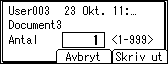
Skärmen för att bekräfta visas.
Om du anger ett lösenord i skrivardrivrutinen visas skärmen för bekräftelse av lösenord. Ange lösenordet.
 Ange antalet kopior som ska skrivas ut och tryck sedan på [Skriv ut].
Den lagrade utskriftsfilen skrivs ut.
Tryck på [Avbryt] för att avbryta utskriften.

Om flera filer väljs utan att ett antal anges, skrivs en uppsättning mindre än det minsta antalet ut när alla inställningar används. Om det minsta antalet är en uppsättning, skrivs alla valda filer ut som en uppsättning.
Om antalet uppsättningar ändras när [Anv.-ID] är intryckt i steg 5, kommer det antalet tillämpas på alla valda filer.
För att stoppa utskriften när den har startat trycker du på [Åt. jobb]. En lagrad utskriftsfil raderas inte även om [Åt. jobb] är intryckt.
Den lagrade utskriftsfilen som är skickad till skrivaren tas inte bort om du inte raderar själva filen eller väljer [Autoradera lagrade jobb].
Du kan ställa in eller radera ett lösenord efter att ha skickat filer till skrivaren. Välj en fil och tryck på [Ändra] i listan med utskriftsjobb. För att ställa in ett lösenord anger du ett nytt lösenord. För att radera ett lösenord ska du lämna rutan för lösenord tom både när du ska ange och bekräfta lösenordet och trycker sedan på [OK].
För detaljer om felloggen på displayen, se Kontrollera felloggen.
För detaljer om [Autoradera lagrade jobb], se System.


