











 Handböcker
 Innehåll
 Föregående
 Nästa
Nästa


| | | |
| |||
| |||
| | | |
| HandböckerInnehållFöregåendeNästa | | |
Detta avsnitt beskriver hur du registrerar en SMB-mapp.
Tryck på knappen [Användarverktyg/Räknare].
Välj [Systeminställning] med [ ] eller [
 ] och tryck sedan på [OK].

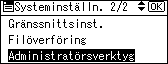
Välj [Administratörsverktyg] med [] eller [] och tryck sedan på [OK].
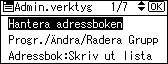
Välj [Hantera adressboken] med [] eller [] och tryck sedan på [OK].
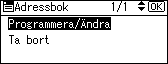
Välj [Programmera/Ändra] med [] eller [] och tryck sedan på [OK].
Ange det registreringsnummer du vill registrera med siffer- eller snabbvalsknapparna och tryck sedan på [OK].

Du kan automatiskt ange registreringsnummer 001 - 016 med snabbvalsknapparna.
Tryck på [Sök] för att ange per namn, mottagarlista, registreringsnummer, användarkod, faxnummer, e-postadress eller mappmottagare.
Tryck på [OK].
Tryck på [Detaljer].
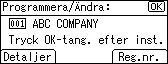
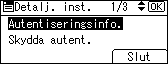
Välj [Autentiseringsinfo.] med [] eller [] och tryck sedan på [OK].
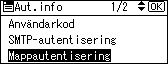
Välj [Mappautentisering] med [] eller [] och tryck sedan på [OK].
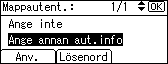
Välj [Ange annan aut.info] med [] eller [] och tryck sedan på [Använd.].
Ange användarnamnet för inloggning och tryck på [OK].
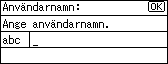
Tryck på [Lösenord].
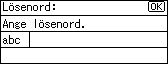
Ange lösenord och tryck sedan på [OK].
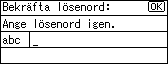
Skriv in lösenordet igen för att bekräfta och tryck sedan på [OK].
Tryck på [OK].
Tryck på [Escape].
Välj [Mappinfo] med [] eller [] och tryck sedan på [OK].
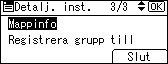
Välj [SMB] med [] eller [] och tryck sedan på [OK].
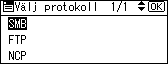
Välj [Manuell inmatning] eller [Bläddra i nätverket] med [] eller [] och tryck sedan på [OK].
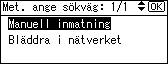
För att ange en mapp kan du antingen ange sökvägen manuellt eller gå till motsvarande mapp genom att bläddra i nätverket. Se Ange mappen manuellt och Ange mappen med Bläddra i nätverket.
Tryck på [Kom.test] för att kontrollera att sökvägen är korrekt.
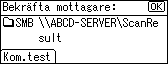
Tryck på [Avsluta].
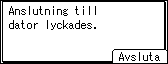
Tryck på [Escape].
Tryck [Slut].
Tryck på [Escape].
Tryck på knappen [Användarverktyg/Räknare].

För att registrera namnet, se "Registrera namn".
Du kan ange upp till 64 tecken för användarnamnet.
Lösenordet får bestå av upp till 64 tecken.
Du kan skriva in en sökväg med upp till 128 tecken.
När [Ange inte] valts i steg 11, gäller det SMB-användarnamn och lösenord som du angav som standard användarnamn/Lösenord (Skicka) i inställningarna för Filöverföring.
Kontrollera inställningarna om anslutningstestet misslyckas och prova sedan på nytt.
Om användarautentisering har angivits, kontakta din administratör.
 |
 | Copyright (C) 2010 |

