











 Handböcker
 Innehåll
 Föregående
 Nästa
Nästa


| | | |
| |||
| |||
| | | |
| HandböckerInnehållFöregåendeNästa | | |
Detta avsnitt beskriver hur du registrerar LDAP-autentisering.
Du kan registrera ett användarnamn och lösenord för inloggning på LDAP-servern för varje användare i adressboken.
Om du ska kunna använda en LDAP-server måste du programmera den i förväg. För mer information, se "Programmera LDAP-servern".

Om du har valt [Ange inte] för LDAP-autentisering gäller det användarnamn och det lösenord som du angett i Programmera/Byt LDAP-server i inställningarna för administratörsverktygen. För mer information, se "Programmera LDAP-servern".
Tryck på knappen [Användarverktyg/Räknare].
Välj [Systeminställning] med [ ] eller [
 ] och tryck sedan på [OK].

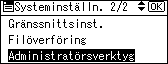
Välj [Administratörsverktyg] med [] eller [] och tryck sedan på [OK].
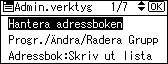
Välj [Hantera adressboken] med [] eller [] och tryck sedan på [OK].
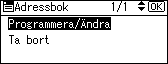
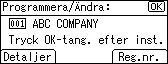
Välj [Programmera/Ändra] med [] eller [] och tryck sedan på [OK].
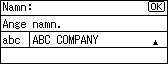
Ange det registreringsnummer du vill registrera med siffer- eller snabbvalsknapparna och tryck sedan på [OK].

Du kan automatiskt ange registreringsnummer 001 - 016 med snabbvalsknapparna.
Tryck på [Sök] för att ange per namn, mottagarlista, registreringsnummer, användarkod, faxnummer, e-postadress eller mappmottagare.
Tryck på [OK].
Tryck på [Detaljer].
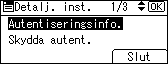
Välj [Autentiseringsinfo.] med [] eller [] och tryck sedan på [OK].
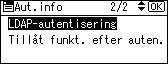
Välj [LDAP-autentisering] med [] eller [] och tryck sedan på [OK].
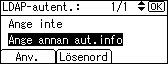
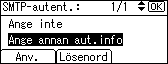
Välj [Ange annan aut.info] med [] eller [] och tryck sedan på [Använd.].
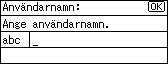
Ange användarnamnet för inloggning och tryck på [OK].
Tryck på [Lösenord].
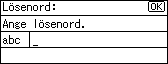
Ange lösenord och tryck sedan på [OK].
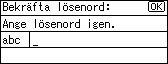
Skriv in lösenordet igen för att bekräfta och tryck sedan på [OK].
Tryck på [Escape].
Tryck på [Escape].
Tryck [Slut].
Tryck på [OK].
Tryck på knappen [Användarverktyg/Räknare].

För att registrera namnet, se "Registrera namn".
Du kan ange upp till 128 tecken för användarnamnet.
Lösenordet får bestå av upp till 128 tecken.
För att ändra inställningarna för LDAP-autentisering, upprepa steg 3 till 19.
 |
 | Copyright (C) 2010 |

