



Registrera en skyddskod till en gruppanvändare
Detta avsnitt beskriver hur du registrerar en skyddskod till en gruppanvändare.
 Tryck på knappen [Användarverktyg/Räknare].
 Välj [Systeminställning] med [
 ] eller [
 ] och tryck sedan på [OK].

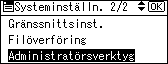
 Välj [Administratörsverktyg] med [] eller [] och tryck sedan på [OK].
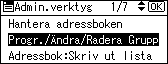
 Välj [Progr./Ändra/Radera Grupp] med [] eller [] och tryck sedan på [OK].
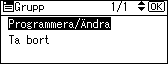
 Välj [Programmera/Ändra] med [] eller [] och tryck sedan på [OK].
 Ange registreringsnumret på den grupp du vill skydda med siffer- eller snabbvalsknapparna och tryck på [OK].
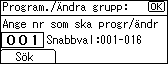
Du kan automatiskt ange registreringsnummer 001 - 016 med snabbvalsknapparna.
Tryck på [Sök] för att söka per namn, mottagarlista eller registreringsnummer.
 Tryck på [OK].
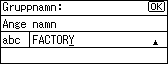
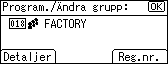
 Tryck på [Detaljer].
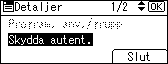
 Välj [Skydda autent.] med [] eller [] och tryck sedan på [OK].
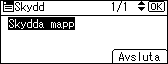
 Välj [Skydda mapp] med [] eller [] och tryck sedan på [OK].
 Välj [På] med [] eller [] och tryck sedan på [OK].
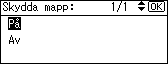
 Välj [Skydda mottagare] med [] eller [] och tryck sedan på [OK].

 Ange en skyddskod med sifferknapparna och tryck sedan på [OK].
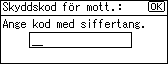
 Tryck på [Avsluta] två gånger.
 Tryck på [OK].
 Tryck på knappen [Användarverktyg/Räknare].

Ange en skyddskod med upp till åtta siffror. Du kan även ange "Skydd" utan att ange en skyddskod.

