



Radera antal utskrifter
Detta avsnitt beskriver hur du rensar räkneverket.
 Tryck på knappen [Användarverktyg/Räknare].
 Välj [Systeminställning] med [
 ] eller [
 ] och tryck sedan på [OK].

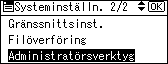
 Välj [Administratörsverktyg] med [] eller [] och tryck sedan på [OK].
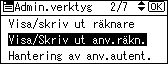
 Välj [Visa/Skriv ut anv.räkn.] med [] eller [], och tryck sedan på [OK].
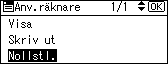
 Välj [Nollstl.] med [] eller [] och tryck sedan på [OK].
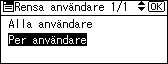
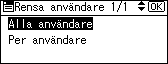
 Välj [Per användare] med [] eller [] och tryck sedan på [OK].
 Välj metod för val av användare med [] eller [] och tryck sedan på [OK].
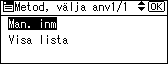
 Välj användare som ska tas bort.
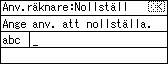
Om du valde Manuellt i steg 7, skriv in användarkoden och tryck sedan på [OK].
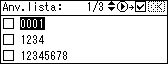
Om du valde Visa mottagarlista i steg 7, bekräfta användarkoden med [ ] och tryck sedan på [OK].
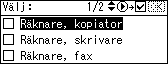
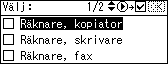
 Välj funktionen för viken du vill nollställa räkneverket med [] eller [], bekräfta sedan genom att trycka på [] följt av [OK].
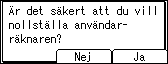
 Tryck på [Ja].
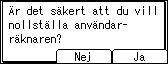
 Om du vill nollställa räkneverket för alla användare, välj [Alla användare] med [] eller [] och tryck sedan på [OK] .
 Välj funktionen för viken du vill nollställa räkneverket med [] eller [], bekräfta sedan genom att trycka på [] följt av [OK].
 Tryck på [Ja].
 Tryck på knappen [Användarverktyg/Räknare].

