



Radera en användarkod
Detta avsnitt beskriver hur du raderar en användarkod.

När användarkoden har raderats rensas räkneverket automatiskt.
 Tryck på knappen [Användarverktyg/Räknare].
 Välj [Systeminställning] med [
 ] eller [
 ] och tryck sedan på [OK].

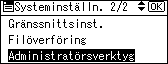
 Välj [Administratörsverktyg] med [] eller [] och tryck sedan på [OK].
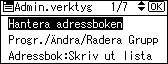
 Välj [Hantera adressboken] med [] eller [] och tryck sedan på [OK].
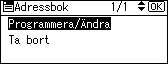
 Välj [Programmera/Ändra] med [] eller [] och tryck sedan på [OK].
 Ange registreringsnumret som ska tas bort med siffer-knapparna och tryck sedan på [OK].

Du kan automatiskt ange registreringsnummer 001 - 016 med snabbvalsknapparna.
Tryck på [Sök] för att ange per namn, mottagarlista, registreringsnummer, användarkod, faxnummer, e-postadress eller mappmottagare.
 Tryck på [OK].
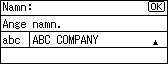
 Tryck på [Detaljer].
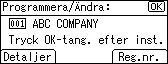
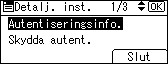
 Välj [Autentiseringsinfo.] med [] eller [] och tryck sedan på [OK].
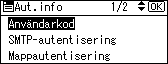
 Välj [Användarkod] med [] eller [] och tryck sedan på [OK].
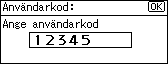
 Tryck på [Radera/Stopp] för användarkod, följt av [OK].
 Tryck på [Escape].
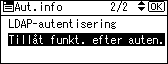
 Tryck [Slut].
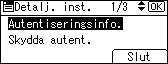
 Tryck på [OK].
 Tryck på knappen [Användarverktyg/Räknare].

För att radera ett namn från adressboken, se "Registrera namn".


