



Tvåsidig överföring (Tvåsidig överföring)
Använd denna funktion för att skicka 2-sidiga original.

Om du väljer alternativet [2-sidig sändning] för [Sändläge], kan du inte använda originalglaset för att skicka dokumenten.
Den här funktionen kan bara användas för Minnesöverföring.
 Placera originalet dokumentmataren och gör de skanningsinställningar du önskar.
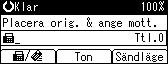
 Tryck på [Sändningsläge].
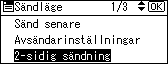
 Välj [2-sidig sändning] med [
 ] eller [
 ], och tryck sedan på [OK].
 Välj sändläge med [] eller [], och tryck sedan på [OK].
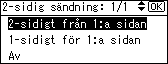
Välj [2-sidigt från första sidan] för att sända ett tvåsidigt original från början.
Välj [1-sidigt för 1:a sidan ] om du vill skicka ett följebrev som första sida.
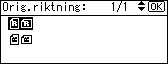
 Välj dokumentets position med [] eller [], och tryck sedan på [OK].
För att avbryta dubbelsidig sändning trycker du på [Escape]. Skärmen återgår till steg 3.
 Välj riktning för sidöppning med [] eller [] och tryck sedan på [OK].
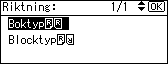
Skärmen återgår till steg 3.
 Tryck på [Escape].
Skärmen återgår till viloläge.
 Ange en mottagare och tryck sedan på [Start].

Fram- och baksidan på det skannade originalet skrivs ut i ordning på separata ark hos mottagaren. Riktningen på vartannat ark kan vara omvänt hos mottagaren. Om du vill kunna skriva ut originalet med samma riktning hos mottagaren, ange originalets position och öppningssidans riktning.

För mer information om tillåtna originalformat och papperstjocklek för dubbelsidig skanning med dokumentmataren, se "Tillåtna originalformat".
Du kan programmera en av användarfunktionstangenterna för att underlätta användningen av denna funktion. Med användarfunktionsknappar kan du hoppa över steg 2, 3 och 7. Mer information om dessa tangenter finns i avsnittet ”Allmänna inställningar/justera”.
Kontrollera att det angivna originalets riktning överensstämmer med riktningen på de original som ligger i dokumentmataren.


