



Avsändarinställningar
Välj en användare som du vill ange som avsändare.
Om avsändarens e-postadress finns registrerad i mottagarlistan kan avsändaren ta emot sändningsresultat via e-post.
Du har dessutom möjlighet att aktivera Stämpla avsändarnamn, så att den registrerade avsändarens namn (användarnamn) visas på mottagarens ark, listor och rapporter.

För att du ska kunna ta emot sändningsresultat via e-post måste tillvalet Hårddiskenhet samt skrivar-/skannerfunktionerna vara installerade.
Du måste först registrera avsändaren i mottagarlistan med hjälp av "Hantera adressboken" under "Systeminställning" för att ange deras e-postadresser, sedan anger du “Registrera som” som [Endast avsändare] eller [Mott. & avsändare]. Om du vill att avsändare ska ta emot e-postaviseringar med överföringsresultat, måste du ange [Mott. & avsändare]. Mer information om dessa inställningar finns i Handbok för nätverks- och systeminställningar.
Om användarautentisering aktiverats anges den inloggade användaren som avsändare. Överföringsresultatet skickas till den inloggade användarens e-postadress.
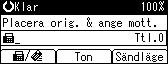
 Placera originalet och gör de skanningsinställningar du önskar.
 Tryck på [Sändningsläge].
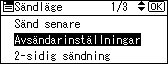
 Välj [Avsändarinställningar] med [
 ] eller [
 ], och tryck sedan på [OK].
 Välj en avsändare.
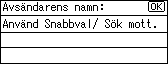
Startskärmen visas om en skyddskod för mottagaren har ställts in. Ange skyddskoden för mottagaren med hjälp av siffertangenterna och tryck sedan på [OK].
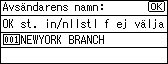
 Bekräfta vald avsändare och tryck sedan på [OK].
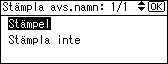
 Om du vill skriva ut avsändarnamn på mottagarens papper väljer du [Stämpel] med [] eller [] och trycker sedan på [OK].
Om du aktiverar denna funktion visas avsändarens namn (användarnamn) på mottagarens ark, listor och rapporter.
 Om du vill att sändningsresultaten ska bekräftas via e-post väljer du [Skicka e-post] med [] eller [] och trycker sedan på [OK].
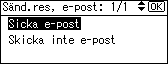
Om avsändarens e-postadress finns registrerad kan du ange om överföringsresultatet ska skickas med e-post eller inte till avsändaren. Om du aktiverar den här funktionen skickas överföringsresultatet till den registrerade e-postadressen.
Skärmen återgår till steg 3.
 Tryck på [Escape].
Skärmen för vänteläge visas.
För att kontrollera inställningar, tryck på [Sändningsläge].
 Ange mottagaren och tryck på [Start].

Du kan bekräfta överföringsresultat både med hjälp av funktionen Skicka överföringsresultat via e-post, som skickar resultaten med e-post, och via den rapport över kommunikationsresultat som maskinen själv skriver ut. Med en parameterinställning (omkopplare 10, bit 6) som du når via menyn Faxfunktioner kan du ange om båda dessa alternativ ska användas tillsammans. Se "Parameterinställningar".
Du kan programmera en av användarfunktionstangenterna för att underlätta denna funktion. Med användarfunktionstangenter kan du hoppa över steg 2, 3 och 7. Mer information om dessa tangenter finns i avsnittet "Allmänna inställningar/justera".
Du kan använda rapporten Kommunikationsresultat osv. för att kontrollera användningsstatus för specifika användare. Om användarautentisering har ställts in kan du kontrollera användningen för inloggade användare. Om Användarkoden är ställd till avsändare kan du räkna antalet användningar för varje användare.
Om du vill avbryta Avsändarnamnet ska du avbryta sändningen. Se Avbryta en överföring.


