



Registrera en faxmottagare
I det här avsnittet förklaras hur du ska göra för att registrera ett namn och faxnummer i Adressboken.
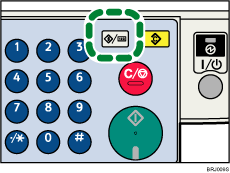
 Tryck på knappen [Användarverktyg/Räknare].
 Välj [Systeminställning] med hjälp av [
 ] eller [
 ] och tryck sedan på [OK].

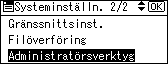
 Välj [Administratörsverktyg] med [] eller [], och tryck sedan på [OK].
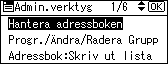
 Välj [Hantera adressboken] med [] eller [], och tryck sedan på [OK].
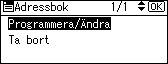
 Välj [Programmera/Ändra] med [] eller [], och tryck sedan på [OK].
 Skriv in det nummer du vill registrera med siffer- eller snabbtangenterna och tryck sedan på [OK].
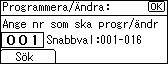
För att ange en mottagare med en snabbtangent anger du ett nummer från 001 till 016.
 Ange namnet och tryck sedan på [OK].
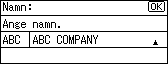
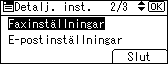
 Tryck på [Detaljer].

 Välj [Faxinställningar] med [] eller [], och tryck sedan på [OK].
 Ange faxnumret med hjälp av siffertangenterna.
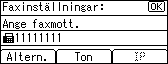
 Tryck [Altern.], och ange sedan följande funktioner för varje mottagare, vid behov:
SUB-kod: registrera en SUB-kod för att använda överföring via SUB-kod.
SEP-kod: registrera en SEP-kod för att använda mottagning med SEP-kod.
Infoga etikett: om du aktiverar den här funktionen skrivs även mottagarens namn ut hos mottagaren på fax du skickar.
När du ändrat inställningarna trycker du på [Avsluta] och sedan på [OK].
 Tryck [Slut].
 Tryck på [OK].
 Tryck på knappen [Användarverktyg/Räknare].

Detaljerad information om förfarandet i steg 11 finns i Handbok för nätverks- och systeminställningar.

