



Kopiera från sidoinmatningsfacket
Sidoinmatningsfacket gör det möjligt att kopiera på papper som inte är av standardformat.
Använd sidoinmatningsfacket för att kopiera på OH-film, tjockt papper, kuvert och papper som inte kan placeras i papperskassetterna.

Duplexfunktionen kan inte utföras på papper som matats in från sidoinmatningsfacket. Om [1-sidigt
 2-sidigt] är valt måste du ta bort den inställningen.
Papper med ett vertikalt format på 90-216 mm (3,55–8,50 tum) och ett horisontalt format på 139-600 mm (5,48-23,62 tum) kan kopieras från sidoinmatningsfacket. Men när papper större än 356 mm (14,02 tum) används kan pappret eventuellt skrynklas, inte matas in korrekt i maskinen eller orsaka pappersstopp.
När man kopierar på OH-film, papper som är 59,9 g/m2 (ca 16 lb.) eller tunnare eller använder papper som är tjockare än 90g/m2 (ca 24 lb.) behöver du ange papperstyp och format under Kassett- och pappersinställningar i Användarverktyg. Mer information om kassett- och pappersinställningar finns i Handbok för nätverks- och systeminställningar.
Max antal ark som du kan fylla på samtidigt beror på papperstyp. Fyll inte på mer papper än vad som ryms mellan pappersguiderna i sidoinmatningsfacket.
 Fäll ut sidoinmatningsfacket.
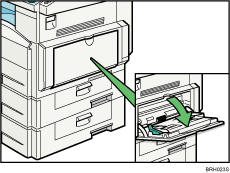
 Tryck upp den gröna spaken.
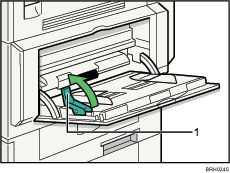
Frigöringsspak
 Justera pappersguiderna enligt papprets format och lägg sedan i pappret med utskriftssidan ned.
Om guiden inte är inställd efter pappret kan bilderna bli sneda och felmatningar av papper kan uppstå.
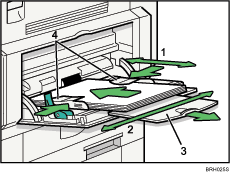
Horisontellt mått
Vertikalt mått
Förlängning
Pappersguider
 Tryck ned frigöringsspaken.
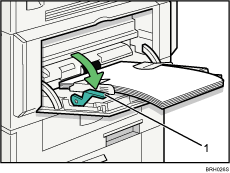
Frigöringsspak
Sidoinmatningsfacket är valt på displayen.
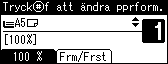
 Välj pappersformat och papperstyp.
 Tryck på [OK].
 Lägg i originalen och tryck på [Start].
 När kopieringsjobbet är klart trycker du på [Nollställ] för att nollställa inställningarna.
 Stäng sidoinmatningsfacket.

Om sidoinmatningsfacket
 inte har valts på displayen i steg 4, väljer du med [
 ] eller [
 ], och trycker sedan på [
 ].
].Vissa papperstyper kanske inte kan identifieras korrekt när de placeras i sidoinmatningsfacket. Ta bort pappret och försök igen om detta inträffar.
Fyll endast på så mycket papper som får plats mellan guiderna på sidoinmatningsfacket. Laddar man sidoinmatningsfacket för fullt kan det resultera i felmatningar och snedställda bilder.
För att stödja formatet A4
 , 81/2 × 11 eller större, dra ut förlängningen.
För att förhindra att flera ark matas samtidigt ska du bläddra igenom pappret innan du placerar det i kassetten.
När sorteringsfunktionen är vald, tryck på [
] efter det att alla original har skannats.Om panelsignalen är avstängd hör du ingen signal när du laddar papper i sidoinmatningsfacket. För mer information om panelljud, se Handbok för nätverks- och systeminställningar.
Beroende på miljön som maskinen används i kan det ibland höras ett prasslande ljud från papper som rör sig genom maskinen. Det här ljudet är helt normalt.
Följande pappersformat kan väljas som standardformat:
A4
, A5 , B5 JIS, 81/2 × 14, 81/2 × 13, 81/4 × 14, 81/4 × 13, 8 × 13, 81/2 × 11, 71/4 × 101/2, 51/2 × 81/2, 16K, C6 Envelope, C5 Kuvert, DL Kuvert, 41/8 × 91/2, 37/8 × 71/2


