











 Podręczniki
 Spis treści
 Poprzedni
 Następny


| | | |
| |||
| |||
| | | |
| PodręcznikiSpis treściPoprzedniNastępny | | |
Skonfiguruj ustawienia sieci w menu [Ustawienia systemu] zgodnie z twoim środowiskiem pracy i sposobem użytkowania urządzenia.
Poniższa procedura wyjaśnia w jaki sposób podłączyć urządzenie do sieci IPv4 przy pomocy kabla Ethernet.
Należy zauważyć, że ustawienia, które należy wprowadzić będą się różnić w zależności od środowiska operacyjnego. W celu uzyskania szczegółowych informacji na temat ustawień w sieci i procedur konfiguracji, patrz Podręcznik ustawień sieciowych i systemowych.
Naciśnij przycisk [Narzędzia użytkownika/Licznik], wybierz [Ustawienia systemu], a następnie naciśnij przycisk [OK].
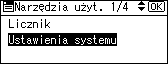
Pojawi się ekran menu Ustawienia systemu.
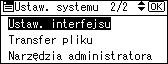
Wybierz [Ustaw. interfejsu], a następnie naciśnij przycisk [OK].
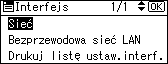
Wybierz [Sieć], a następnie naciśnij przycisk [OK].
Wybierz [Adres IPv4 maszyny] aby określić adres IPv4 urządzenia, a następnie naciśnij przycisk [OK].
Aby określić statyczny adres IPv4 dla tego urządzenia, wybierz [Określ], a następnie wciśnij lewy przycisk wyboru aby wybrać [Adres IP]. Wprowadź adres IP używając klawiszy numerycznych, a następnie naciśnij przycisk [OK].
Aby dla tego urządzenia automatycznie uzyskać adres IPv4 z serwera DHCP, wybierz [Auto-uzyskanie (DHCP)], a następnie naciśnij przycisk [OK].
Wybierz [Adres IPv4 bramy], a następnie naciśnij przycisk [OK].
Wybierz [Protokół efektywny], wybierz [IPv4], a następnie wybierz [Aktywny]. Po tym naciśnij przycisk [OK].
Wybierz [Typ LAN] i [Ethernet], a następnie naciśnij przycisk [OK].
Wybierz [Transfer pliku], a następnie naciśnij przycisk [OK].
Wybierz [Opcja dostarcz.], a następnie wybierz [Włączone].

Jeżeli zainstalowana jest rozszerzona karta sieci bezprzewodowej LAN (opcjonalna), naciśnij [Typ LAN] w [Ustaw. interfejsu], potem naciśnij [Ethernet], a następnie skonfiguruj ustawienia sieciowe.
 |
 | Copyright (C) 2010 |
