











 Podręczniki
 Spis treści
 Poprzedni
 Następny


| | | |
| |||
| |||
| | | |
| PodręcznikiSpis treściPoprzedniNastępny | | |
Możesz wprowadzić ścieżkę serwera NetWare.
Naciśnij [Odb.:].
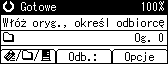
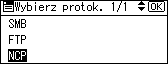
Wybierz [NCP], a następnie naciśnij przycisk [OK].
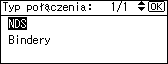
Wybierz typ połączenia, a następnie naciśnij przycisk [OK].
Wybierz [NDS] aby określić folder w drzewie NDS. Wybierz [Bindery] aby określić folder na serwerze NetWare Bindery.
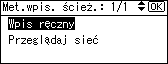
Wybierz [Wpis ręczny], a następnie naciśnij przycisk [OK].
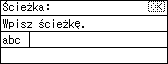
Wprowadź ścieżkę folderu odbiorcy, a następnie naciśnij przycisk [OK].
Jeśli ustawisz typ połączenia na [NDS], nazwą drzewa NDS jest d"rzewo", nazwą kontekstu zawierającego wolumen jest "kontekst", nazwą wolumenu jest "wolumen", a nazwą folderu jest "folder", to ścieżka będzie miała postać: \\drzewo\wolumen.kontekst\folder". Jeśli typ połączenia ustawiłeś na [Bindery], nazwą serwera NetWare jest "serwer", nazwą wolumenu jest "wolumen", a nazwą folderu jest "folder", ścieżka ma postać: "\\serwer\wolumen\folder".
Wprowadź nazwę użytkownika aby zalogować się do drzewa NDS lub serwera Netware Bindery, a następnie naciśnij przycisk [OK].
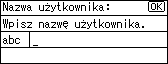
Jeżeli dla rodzaju połączenia wybierzesz [NDS], wprowadź nazwę użytkownika a następnie wprowadź nazwę kontekstu zawierającą obiekt użytkownika. Jeżeli nazwą użytkownika jesz “użytkownik” a nazwą kontekstu jest “kontekst”, nazwą użytkownika będzie “użytkownik.kontekst”.
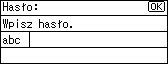
Jeżeli dla zalogowania użytkownika potrzebne jest hasło, wprowadź je, a następnie naciśnij przycisk [OK].
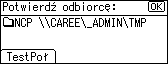
Pojawi sie ekran potwierdzenia odbiorcy.
Naciśnij [TestPoł].
Uruchomi się test połączenia.
Sprawdź wynik testu połączenia, a następnie naciśnij przycisk [Wyjście].
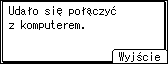
Naciśnij przycisk [OK].
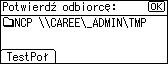

Jeśli nastąpiła zmiana protokołu po wprowadzeniu nazwy ścieżki, nazwy użytkownika lub hasła, wyświetla się komunikat potwierdzenia.
Możesz połączyć się tylko z folderem, do którego masz uprawnienia do odczytu.
Test połączenia może trochę potrwać.
Nawet jeśli test połączenia zakończył się pomyślnie, nadawanie pliku przez urządzenie może zakończyć się niepowodzeniem, jeśli użytkownik nie ma uprawnień do zapisywania plików lub na dysku twardym nie ma wystarczającej ilości miejsca.
Możesz zarejestrować ścieżkę dostępu do odbiorcy w książce adresowej urządzenia. Szczegółowe informacje patrz "Rejestracja ścieżki do wybranego odbiorcy w książce adresowej".
 |
 | Copyright (C) 2010 |

